Integrar Chatys com Zapier e Make (Integromat)
O que é possível automatizar com Zapier/Make + Chatys
O Chatys se integra com Zapier e Make (antigo Integromat) para conectar seu atendimento WhatsApp/Instagram com centenas de outras ferramentas sem precisar escrever código. Com essas plataformas de automação, você pode:
- Criar leads no CRM automaticamente quando alguém entra em contato
- Iniciar conversas no WhatsApp quando alguém preenche um formulário no site
- Registrar atendimentos numa planilha para controle gerencial
- Enviar notificações para o Slack ou Teams quando um lead é qualificado
- Sincronizar contatos entre o Chatys e ferramentas de email marketing
- Criar cards no Trello ou tarefas no Asana a partir de conversas encerradas
- Disparar campanhas de follow-up via email quando uma conversa é fechada
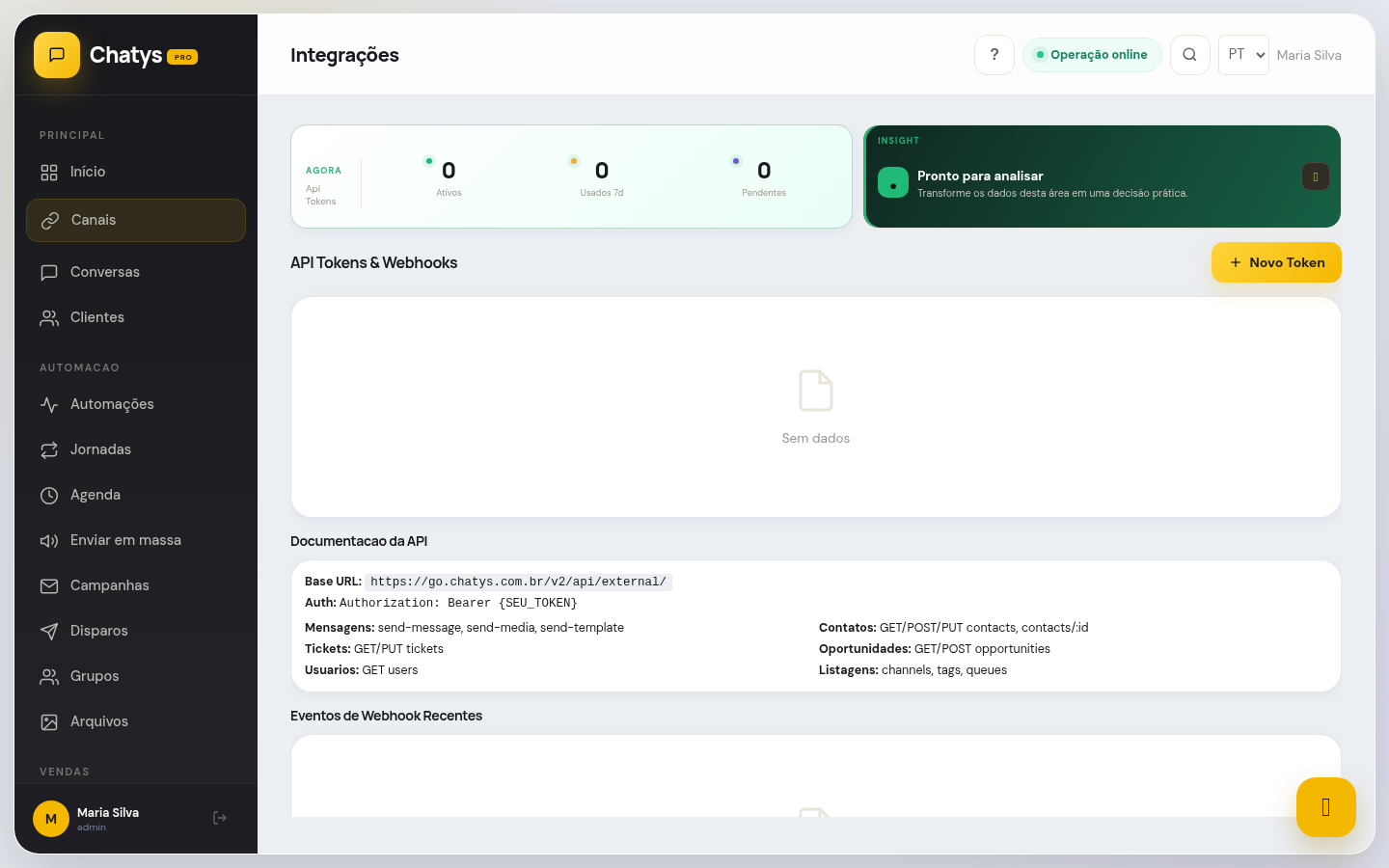
Painel de Integrações — encontre a API Key e links de conexão para Zapier e Make
Como obter a API Key do Chatys
Tanto o Zapier quanto o Make precisam de uma API Key para se autenticar no Chatys. Siga estes passos para gerar a sua:
Integração com Zapier
Conectar o Chatys no Zapier
zapier.com e faça login ou crie uma conta gratuita.Gatilhos disponíveis (Triggers)
Os gatilhos são eventos que iniciam uma automação no Zapier:
- New Conversation — disparado quando uma nova conversa começa no Chatys
- Message Received — disparado quando uma mensagem nova chega de um contato
- Lead Qualified — disparado quando o Agente IA qualifica um lead
- Conversation Closed — disparado quando uma conversa é encerrada
- Tag Applied — disparado quando uma tag específica é adicionada a uma conversa
- Contact Created — disparado quando um novo contato é adicionado ao CRM do Chatys
Ações disponíveis (Actions)
As ações são operações que o Zapier executa no Chatys a partir de gatilhos de outros apps:
- Send Message — envia uma mensagem de texto para um contato via WhatsApp
- Create Contact — cria um novo contato no CRM do Chatys
- Update Contact — atualiza dados de um contato existente (nome, email, campos customizados)
- Apply Tag — aplica uma tag a um contato ou conversa
- Assign Conversation — atribui uma conversa a um agente ou time específico
Exemplos de Zaps úteis
Exemplo 1 — Novo lead no Chatys → Card no Trello
Exemplo 2 — Formulário no site → Iniciar conversa no WhatsApp
+5511999887766. Valide o formato no próprio formulário antes de enviar ao Chatys.Exemplo 3 — Conversa encerrada → Salvar no Google Sheets
Integração com Make (Integromat)
O Make oferece as mesmas capacidades do Zapier com uma interface mais visual baseada em fluxos (Scenarios). É especialmente útil para automações mais complexas com condições, loops e transformações de dados.
make.com e crie uma conta (plano gratuito disponível com 1.000 operações/mês).Casos de uso — como aplicar no seu negócio
Veja como empresas de diferentes segmentos utilizam esta funcionalidade na prática:
🛍️ E-commerce e lojas online
O proprietário de uma loja sem equipe de TI cria em 15 minutos um Zap que: quando o cliente resolve a conversa no Chatys, adiciona uma linha no Google Sheets com nome, telefone, assunto e CSAT. Relatório automático de atendimento sem programar uma linha sequer.
🏥 Clínicas e profissionais de saúde
Quando o paciente confirma o agendamento no Chatys, o Make cria o evento no Google Calendar do médico, envia o convite ao paciente por e-mail e dispara um lembrete no WhatsApp 24 horas antes via Chatys. Uma cadeia automática de 4 ações configurada sem escrever código.
🏠 Imobiliárias e construtoras
Um lead qualificado no Chatys dispara o Zapier, que cria ou atualiza o contato no RD Station com todas as informações coletadas e o coloca na nutrição de e-mail correta (comprador, locatário ou investidor). Marketing e vendas integrados automaticamente — sem copiar e colar dados entre sistemas.
🍕 Restaurantes e food service
Quando o pedido é finalizado no Chatys, o Make consulta a API do sistema de delivery, obtém o tempo estimado de entrega e o Chatys envia a mensagem automática ao cliente com o status atualizado. Tudo sem intervenção humana — o cliente recebe a informação antes mesmo de perguntar.
💼 Serviços, consultoria e SaaS
Quando um aluno compra um curso na Hotmart, o Zapier detecta a compra, cria o contato no Chatys com a tag "Novo aluno" e dispara automaticamente uma mensagem de boas-vindas personalizada com acesso e próximos passos. Onboarding 100% automático sem trabalho manual da equipe.
- Comece pelo caso de uso mais doloroso — onde mais tempo é desperdiçado em tarefas manuais repetitivas. O ganho imediato cria adesão da equipe.
- Teste o Zap ou cenário com dados reais antes de ativar em produção, não apenas com dados fictícios — erros de mapeamento de campos só aparecem com dados do mundo real.
- Documente os Zaps e cenários criados para que toda a equipe entenda o que foi automatizado e saiba como fazer ajustes sem depender de uma única pessoa.
Este artigo foi útil?