Construindo sua Knowledge Base — documentos, URLs e FAQs
A Knowledge Base (KB) é o repositório de informações que o seu Agente IA usa para responder às perguntas dos clientes. Pense nela como a "memória" do agente — tudo o que você colocar lá, o agente pode usar para responder de forma precisa e contextual. Quanto mais rica e bem organizada for sua KB, mais precisas e úteis serão as respostas do agente, e maior será a taxa de resolução automática sem intervenção humana.
Neste artigo você aprenderá como funciona o mecanismo de RAG que alimenta o Agente IA, como adicionar diferentes tipos de conteúdo à sua KB, e as melhores práticas para manter a base de conhecimento sempre atualizada e eficiente.
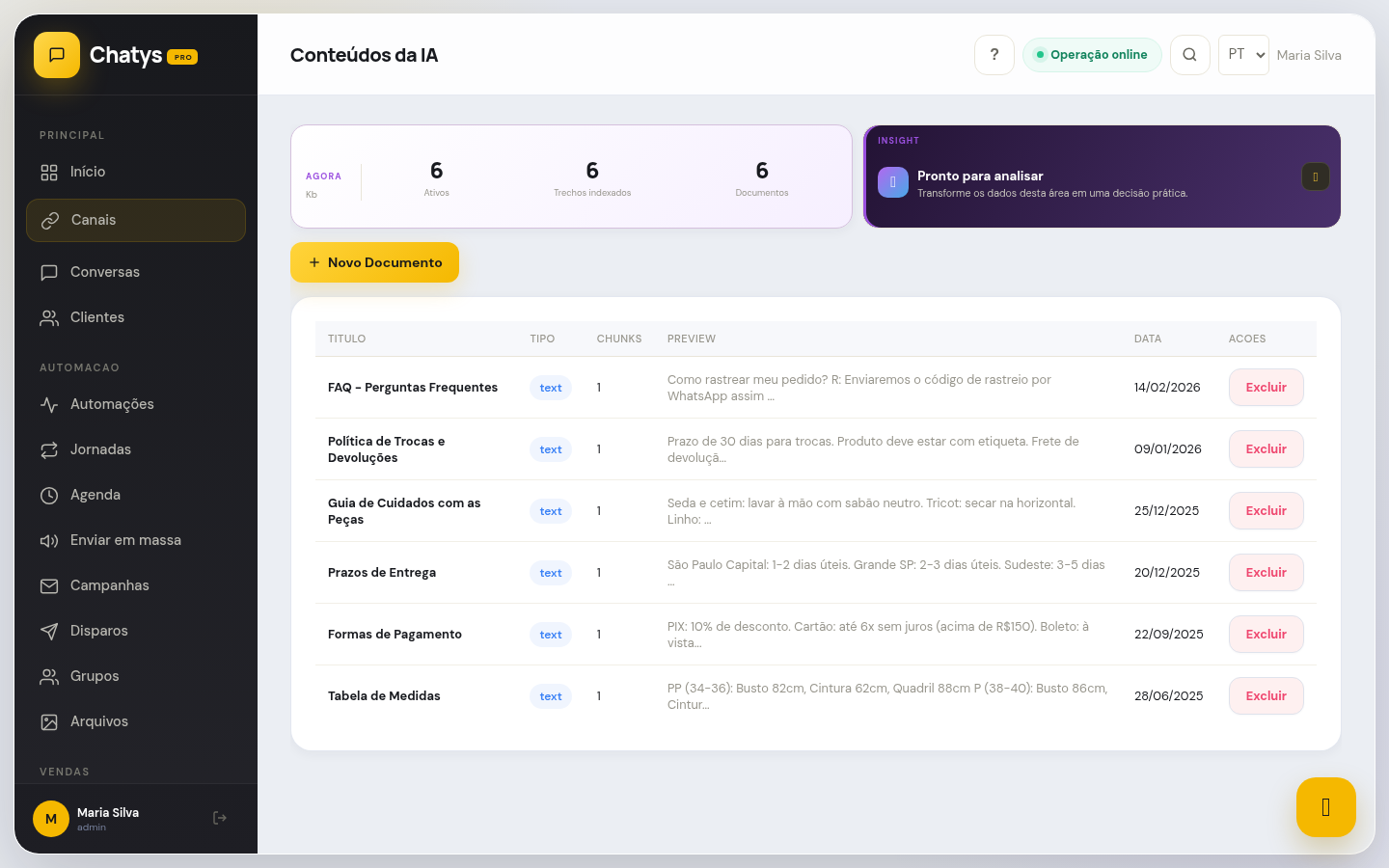
Área "Conteúdos da IA" — gerencie toda a Knowledge Base do seu agente em um único lugar, com status de indexação em tempo real
O que é a Knowledge Base e como funciona o RAG
RAG significa Retrieval-Augmented Generation — Geração Aumentada por Recuperação. É a tecnologia que diferencia um Agente IA moderno de um chatbot simples.
O processo funciona assim em cada mensagem:
- 1. Cliente envia mensagem: "Qual o prazo de entrega para o nordeste?"
- 2. Retrieval (Recuperação): O Chatys busca na sua KB os trechos mais semanticamente próximos da pergunta. Encontra o FAQ de frete e as condições de entrega por região.
- 3. Augmented (Aumento): Esses trechos relevantes são enviados junto com a pergunta original para o modelo de IA (GPT-4o, Claude, etc.) como contexto adicional.
- 4. Generation (Geração): O modelo de IA gera uma resposta coerente, em português natural, baseada nas informações da KB — não em informações genéricas da internet.
Isso significa que o agente responde com as suas informações, na sua voz, sem precisar ser "treinado" no sentido técnico do machine learning. Você apenas fornece o conteúdo e o agente o usa inteligentemente.
Adicionando documentos PDF
O upload de PDF é a forma mais rápida de introduzir grandes volumes de informação na Knowledge Base. Ideal para catálogos de produto, manuais técnicos, tabelas de preço, políticas internas e contratos.
.pdf, .docx, .txt, .csv. Tamanho máximo: 50 MB por arquivo. Documentos muito grandes são automaticamente divididos em chunks para indexação.Adicionando páginas da web por URL
Se você tem um site com informações sobre seus produtos, preços ou políticas, o Chatys pode extrair esse conteúdo automaticamente — sem que você precise copiar e colar nada manualmente. E o melhor: é possível configurar a re-sincronização automática para manter o conteúdo sempre atualizado.
https://. Exemplo: https://sualoja.com.br/politica-de-frete. Evite URLs com parâmetros dinâmicos, sessões ou que exijam login.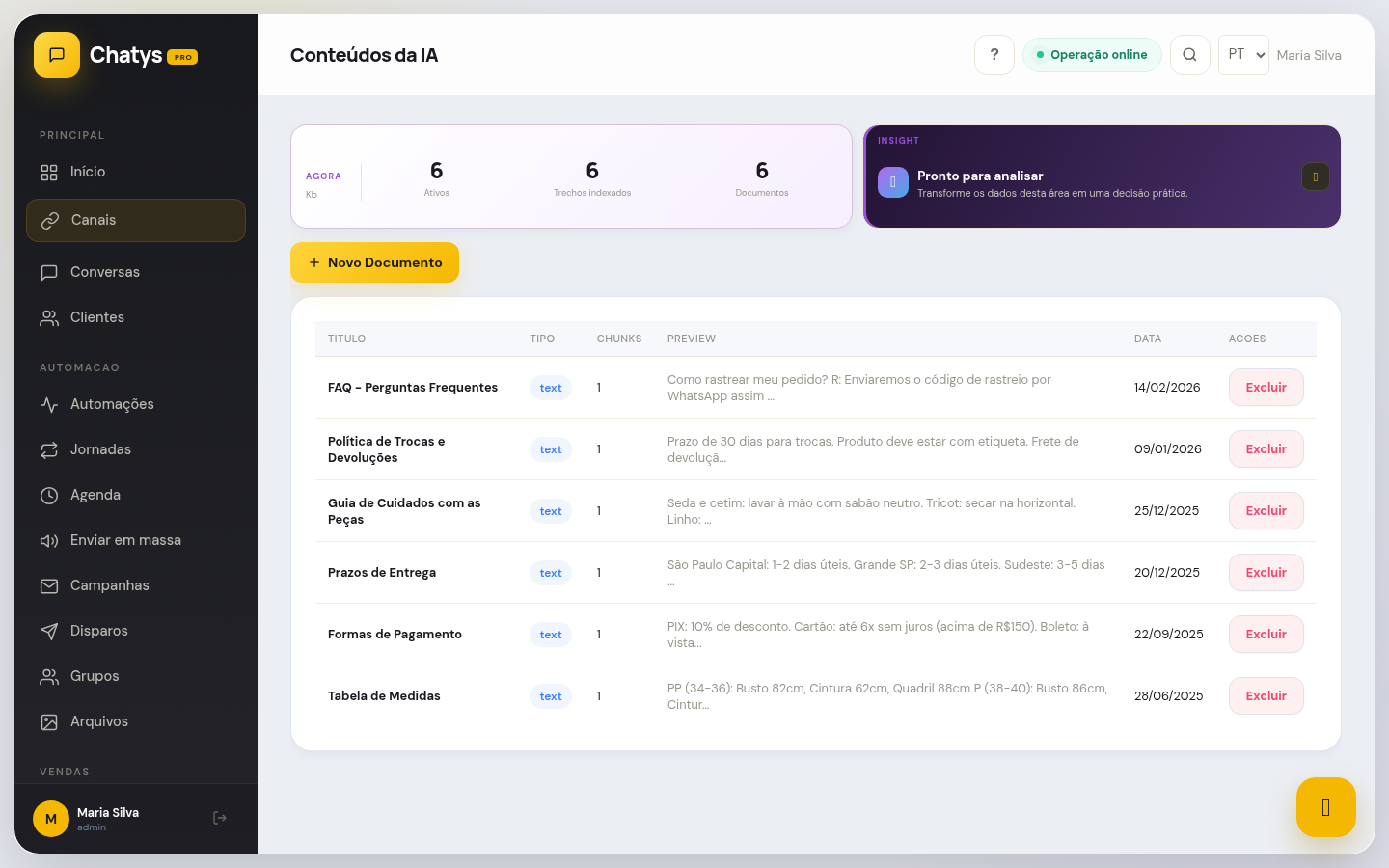
Formulário de adição de conteúdo — escolha o tipo (PDF, URL ou FAQ), preencha o título descritivo e configure a sincronização
Criando perguntas e respostas (FAQ)
O formato de texto manual é o mais eficiente para FAQs. Você tem controle total sobre exatamente o que o agente vai responder para cada pergunta, e textos curtos e diretos são processados com altíssima precisão pelo sistema de busca semântica.
Para São Paulo capital, o prazo é de 2 a 3 dias úteis com frete padrão e 1 dia útil com frete expresso. O prazo começa a contar após confirmação do pagamento.
Quando chega meu pedido? / Quantos dias para entregar?
O prazo varia conforme a região. Para capitais do Sudeste: 2-3 dias úteis. Para demais capitais: 4-6 dias úteis. Para interior: 5-8 dias úteis.
Posso cancelar meu pedido depois de pagar?
Sim, você pode cancelar em até 24 horas após o pagamento sem nenhuma taxa. Após esse prazo, entre em contato com nossa equipe — avaliamos caso a caso.
Sincronização e atualização de conteúdos
Manter a KB atualizada é tão importante quanto criá-la. Conteúdo desatualizado causa respostas erradas — o que é pior do que o agente admitir que não sabe. Siga estas práticas de manutenção:
Boas práticas para uma KB eficiente
A qualidade do conteúdo é o principal fator que determina a eficiência do seu agente. Siga estas boas práticas sistematicamente:
- Escreva com clareza e sem ambiguidade: Evite termos como "pode ser", "às vezes" ou "depende de vários fatores" sem especificar quais. O agente replica o nível de clareza do conteúdo que você forneceu. Se o conteúdo for vago, a resposta será vaga.
- Use linguagem do cliente, não jargão interno: Sua equipe sabe que "OS" significa "Ordem de Serviço", mas seu cliente provavelmente não. Escreva os FAQs como se o cliente fosse lê-los diretamente — sem siglas, sem termos técnicos internos.
- Separe assuntos diferentes em entradas distintas: Um bloco sobre "Entrega e Frete" e outro sobre "Trocas e Devoluções" funcionam melhor do que um documento gigante misturando temas. A separação temática melhora a precisão da busca semântica.
- Inclua números e prazos concretos: "Respondemos em até 2 horas úteis" é muito melhor que "respondemos rapidamente". Dados concretos reduzem a necessidade de o cliente perguntar novamente para confirmar.
- Evite informações temporárias na KB: Promoções sazonais, preços que variam e estoques limitados devem ser gerenciados no system prompt do agente, que é mais fácil de atualizar pontualmente. KB é para informações estáveis.
- Monitore as transferências para humano: Quando o agente transfere para humano, o motivo aparece no relatório de Insights IA. Use esses dados para identificar quais perguntas a KB ainda não cobre e adicione esse conteúdo proativamente.
- Não contradiga a KB com o System Prompt: Se a KB diz "entregamos em 5 dias" mas o System Prompt diz "informar prazo de 3 dias", o agente ficará confuso e pode gerar respostas inconsistentes. Mantenha consistência entre KB e instruções.
Casos de uso — como aplicar no seu negócio
Veja como empresas de diferentes segmentos utilizam esta funcionalidade na prática:
🛍️ E-commerce e lojas online
Com o catálogo completo de produtos (PDF de 200 páginas com especificações técnicas) carregado na KB, a IA responde perguntas como "O tênis Nike Air Max 90 vem em quais cores?" com precisão total, consultando o catálogo em tempo real. Antes, o atendente precisava abrir o site ou planilha separada para encontrar a informação.
🏥 Clínicas e profissionais de saúde
O protocolo médico de cada especialidade fica como PDF na KB. Quando o paciente pergunta "preciso fazer jejum para o exame de tireoide?", a IA consulta o protocolo exato e responde corretamente — sem risco de erro de interpretação humana. Cada atualização de protocolo é feita uma única vez e reflete em todas as respostas automaticamente.
🏠 Imobiliárias e construtoras
O site de imóveis disponíveis é sincronizado via URL na KB. A base fica atualizada automaticamente quando um novo imóvel é cadastrado — corretores não precisam atualizar o bot manualmente. A IA já conhece o novo imóvel em até 24 horas após o cadastro no site.
🍕 Restaurantes e food service
Um FAQ construído manualmente com as 30 perguntas mais frequentes ("Tem opção sem lactose?", "Entregam no bairro X?", "Qual o horário?") é rápido de configurar e garante altíssima acurácia nas respostas mais comuns. A equipe não precisa de habilidades técnicas para manter essa base atualizada.
💼 Serviços, consultoria e SaaS
Para escolas e cursos online, o manual do aluno (PDF) na KB permite que a IA responda sobre datas de prova, grade curricular, formas de pagamento e política de cancelamento. A secretaria reduz os atendimentos em 80% — os alunos preferem a resposta instantânea da IA ao aguardar fila de atendimento.
- Qualidade é mais importante que quantidade: 1 documento bem estruturado supera 10 documentos confusos — a IA aprende melhor com conteúdo claro e objetivo.
- Atualize a KB sempre que mudar preços, políticas ou horários — informações desatualizadas geram respostas incorretas e frustram o cliente.
- Use o FAQ para as perguntas mais específicas do negócio e nomeie os documentos de forma descritiva para facilitar a identificação e manutenção futura.
Problemas comuns
- PDF enviado mas a IA não usa o conteúdo nas respostas: Verifique se o status do item está como "Indexado" (verde). Se estiver em "Erro", tente excluir e fazer o upload novamente. Se o PDF foi gerado por scan, o OCR pode ter falhado — converta para PDF nativo usando uma ferramenta como Adobe Acrobat ou SmallPDF antes de enviar. Também faça o teste usando a função "Testar KB" digitando uma pergunta relacionada ao conteúdo do PDF.
- URL não sincroniza ou aparece como "Erro": A URL pode ter proteção contra crawlers (robots.txt bloqueando bots, Cloudflare com desafio CAPTCHA, ou conteúdo carregado via JavaScript pesado que o extrator não consegue processar). Solução: copie o texto relevante da página e adicione como FAQ manual. Outra causa comum é URL inválida — verifique se começa com https:// e não tem parâmetros de sessão.
- IA mistura informações de documentos diferentes gerando resposta incorreta: Isso acontece quando há informações conflitantes na KB (por exemplo, um PDF antigo com preço antigo e um FAQ com preço novo). Identifique o conteúdo desatualizado usando a função "Testar KB" (veja qual trecho foi recuperado para a resposta) e exclua o conteúdo antigo. Mantenha sempre uma única fonte de verdade por assunto.
- FAQ foi adicionado mas o agente ignora a resposta criada: O sistema de busca semântica encontra os trechos mais relevantes, mas se o FAQ estiver escrito de forma muito diferente da pergunta do cliente, o score de relevância pode ser baixo. Adicione variações da pergunta dentro do mesmo bloco de FAQ. Também verifique se o agente está usando a KB correta — confirme que o conteúdo está vinculado ao agente certo na tela de Conteúdos da IA.
Este artigo foi útil?