Criando e configurando seu primeiro Agente IA no Chatys
O Agente IA do Chatys é o coração da automação inteligente da plataforma. Ele usa modelos de linguagem de última geração — como GPT-4o, Claude 3 e Gemini — combinados com a sua Knowledge Base para atender clientes automaticamente no WhatsApp e Instagram, respondendo perguntas, qualificando leads, agendando atendimentos e muito mais, tudo como se fosse um atendente humano treinado pela sua empresa.
Neste artigo você vai aprender do zero como criar, configurar, vincular a um canal e ativar seu primeiro Agente IA no Chatys — além de entender como o Diretor IA permite supervisionar as respostas antes de enviá-las ao cliente.
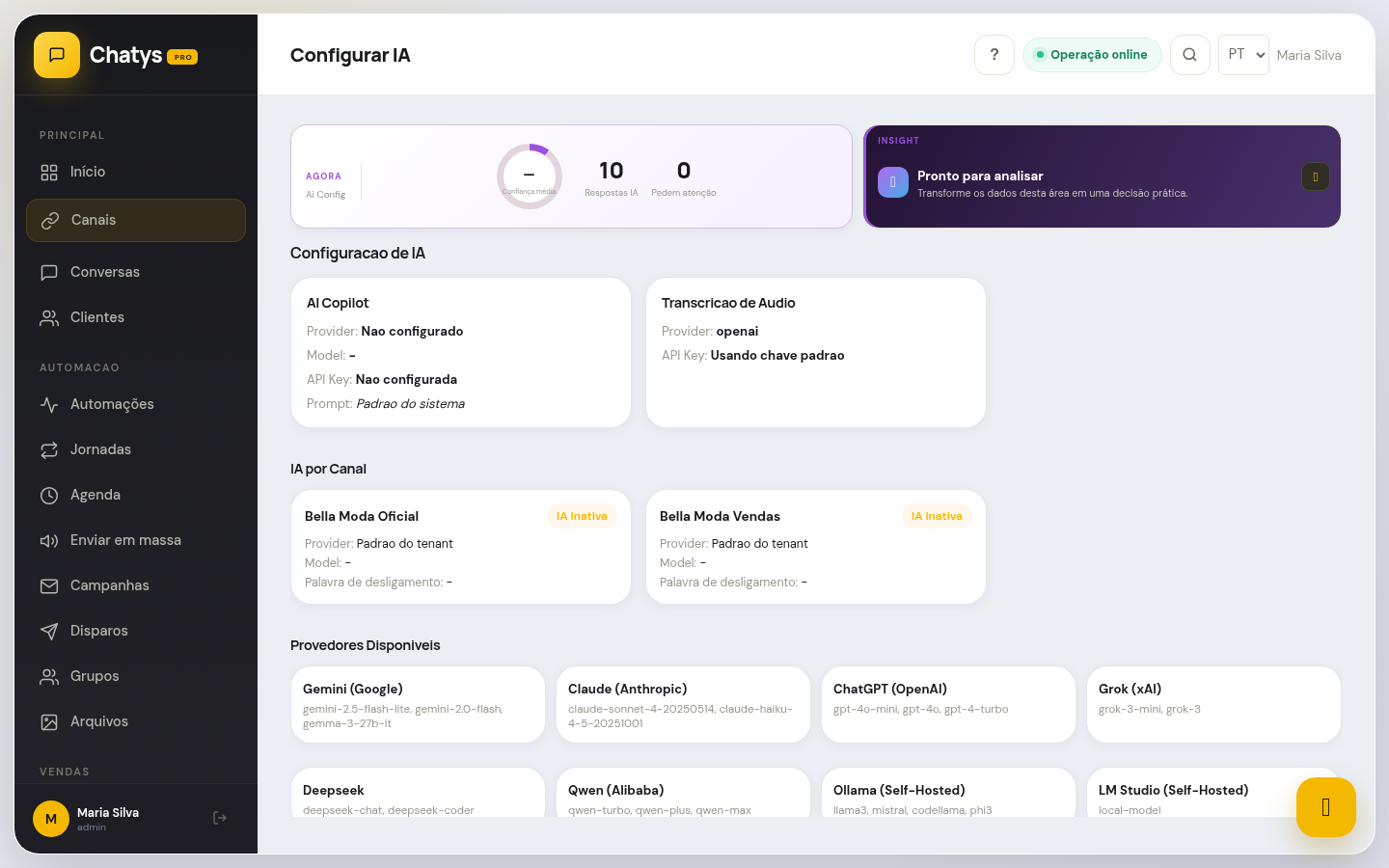
Tela "Configurar IA" no Chatys — ponto central para criar e gerenciar seus Agentes IA
O que é o Agente IA do Chatys
O Agente IA do Chatys é uma IA generativa treinada com o conteúdo da sua empresa. Diferente de chatbots de fluxo simples que seguem árvores de decisão fixas, o Agente IA entende linguagem natural — ou seja, o cliente pode escrever de qualquer forma que o agente vai compreender a intenção e responder de forma coerente e contextual.
O funcionamento técnico por baixo é o seguinte:
- RAG (Retrieval-Augmented Generation): quando o cliente envia uma mensagem, o Chatys primeiro busca na sua Knowledge Base os trechos mais relevantes (PDFs, URLs, FAQs) e os envia junto com a pergunta para o modelo de IA, que então gera uma resposta baseada no seu conteúdo real — não em informações genéricas da internet.
- Instruções de sistema: um texto que define a personalidade, restrições e comportamento do agente — como um "manual de conduta" para a IA. É aqui que você define o nome do agente, o tom de voz, o que pode ou não responder.
- Contexto da conversa: o agente lembra de tudo que foi conversado na sessão atual, podendo dar respostas coerentes ao longo de uma negociação ou suporte complexo.
- Handoff inteligente: quando não consegue resolver ou quando o cliente pede, o agente transfere automaticamente para um atendente humano com um resumo do contexto gerado pela própria IA.
O resultado é um atendente disponível 24 horas por dia, 7 dias por semana, que responde em segundos, não erra de humor e conhece todo o catálogo e políticas da sua empresa de cor.
Criando um novo Agente IA
Para criar seu primeiro Agente IA, siga os passos abaixo. O processo leva menos de 5 minutos para a configuração básica e você pode refinar o agente ao longo do tempo conforme ele atende mais clientes.
Vinculando o agente a um canal
Após criar o agente, o próximo passo é vincular ele a um canal de comunicação — ou seja, definir em qual número de WhatsApp ou conta do Instagram ele vai atender. Um agente sem canal vinculado não recebe mensagens.
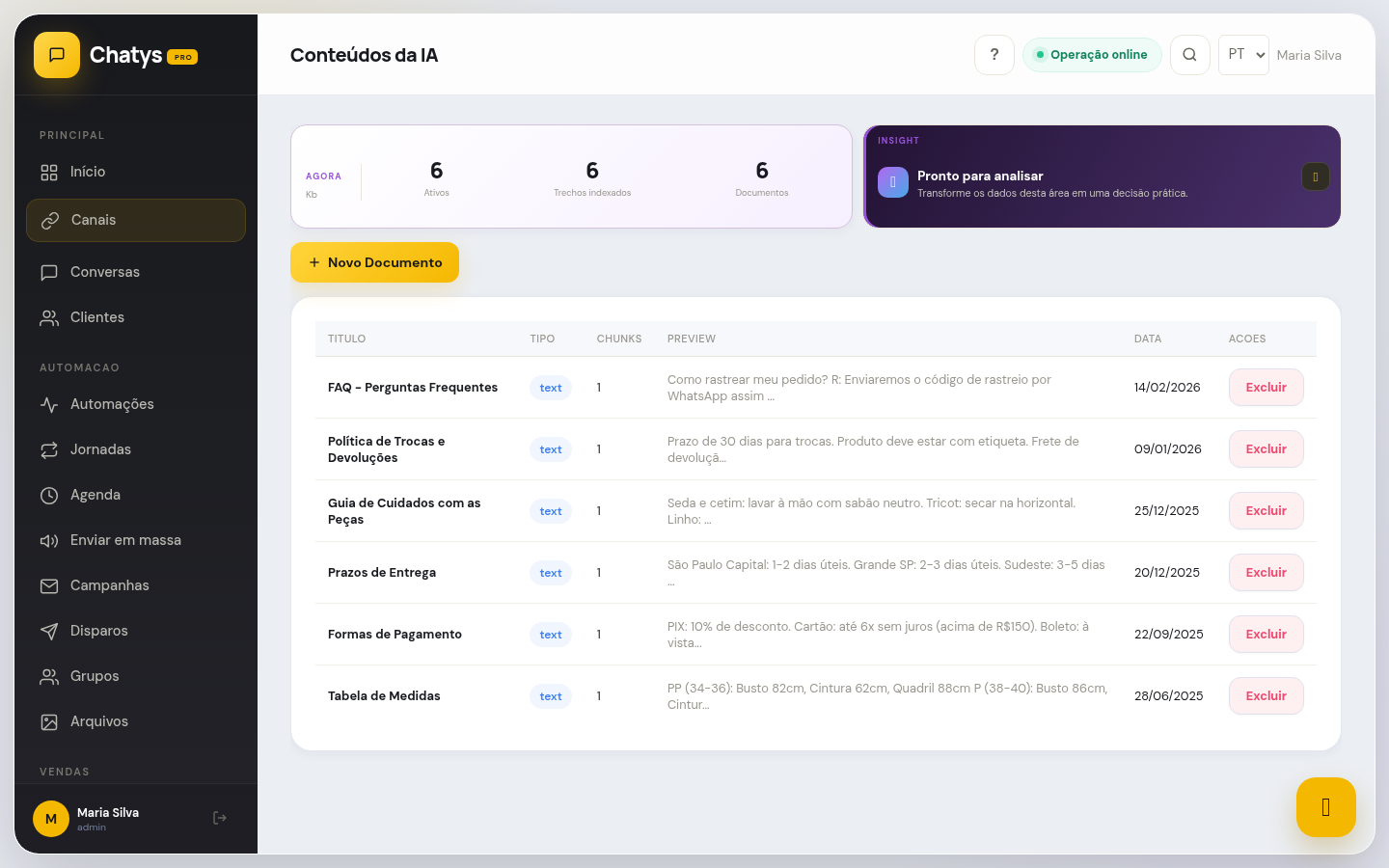
Tela "Conteúdos da IA" — onde você vincula documentos, URLs e FAQs à Knowledge Base do agente para treiná-lo
Definindo as instruções do sistema (prompt)
As instruções de sistema (também chamadas de "system prompt") são o elemento mais importante na configuração do Agente IA. É nelas que você define quem é o agente, como ele deve se comportar, o que pode e não pode responder, e quando deve transferir para um humano. Uma boa instrução faz toda a diferença na qualidade das respostas.
Para acessar e configurar as instruções de sistema:
Você é Sofia, atendente virtual da Bella Moda — uma loja de roupas femininas premium em São Paulo.

Tom: profissional, cordial e acolhedor. Use "você" (não "tu") e evite gírias excessivas.

PODE RESPONDER:
- Produtos disponíveis, tamanhos e cores
- Formas de pagamento (cartão, PIX, boleto)
- Prazos de entrega padrão (5 a 8 dias úteis)
- Política de troca em até 30 dias
- Link do catálogo: https://bellamoda.com.br/catalogo

NÃO DEVE:
- Prometer prazos fora do padrão sem confirmar com logística
- Oferecer descontos além de 10% sem aprovação do gerente
- Discutir questões financeiras ou dívidas de clientes

QUANDO TRANSFERIR PARA HUMANO:
- Cliente usar "falar com humano", "atendente", "pessoa real" ou "gerente"
- Reclamação formal ou menção a Procon/jurídico
- Pedido de devolução acima de R$500
- Mais de 3 mensagens sem solução satisfatória
{{nome_empresa}}, {{horario_atendimento}} e {{nome_agente}}, que serão preenchidas automaticamente com os dados da sua conta. Isso facilita criar templates de instrução reutilizáveis para diferentes agentes.Ativando e testando o agente
Com o agente criado, o canal vinculado e as instruções definidas, chegou a hora de ativar e testar antes de deixar o agente responder clientes reais. Nunca pule a etapa de teste — ela evita que respostas incorretas cheguem aos seus clientes.
Usando o Diretor IA para supervisionar
O Diretor IA é um recurso exclusivo do Chatys que permite um modo intermediário entre IA totalmente autônoma e atendimento 100% humano. Neste modo, o Agente IA gera a resposta mas não a envia automaticamente — ela fica em uma fila de aprovação onde um atendente humano pode revisar, editar e aprovar antes que chegue ao cliente.
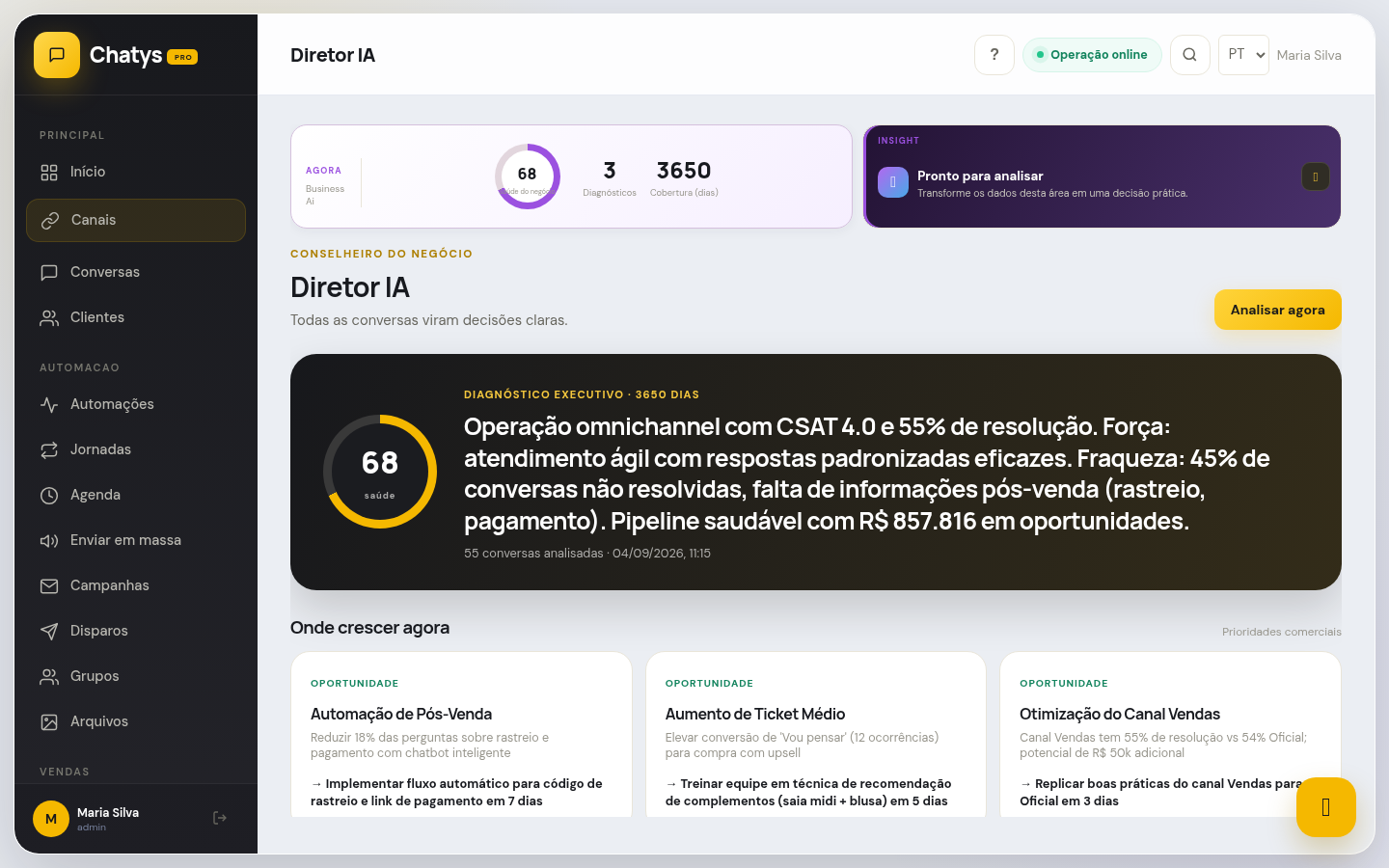
Diretor IA — painel de supervisão onde as respostas da IA aguardam aprovação humana antes de ser enviadas ao cliente
Para ativar o modo Diretor IA:
Casos de uso — como aplicar no seu negócio
Veja como empresas de diferentes segmentos utilizam esta funcionalidade na prática:
🛍️ E-commerce e lojas online
Um agente IA chamado "Maria" responde automaticamente sobre status de pedido, prazo de entrega, política de troca e tamanhos disponíveis. A loja atende 500 clientes por dia com apenas 2 atendentes humanos — antes precisava de 8. A IA resolve 70% das dúvidas sozinha, liberando a equipe para focar em vendas e casos complexos.
🏥 Clínicas e profissionais de saúde
Um agente "Dr. Bot" qualifica pacientes — pergunta sobre sintomas, duração e urgência — e agenda para a especialidade correta. A secretária só confirma as consultas mais complexas, com redução de 60% no tempo de triagem. Pacientes recebem atendimento mais rápido e a equipe trabalha com menos sobrecarga.
🏠 Imobiliárias e construtoras
A IA qualifica leads ao vivo — pergunta orçamento, localização preferida, quantidade de quartos e prazo para comprar. Leads com perfil adequado são transferidos para o corretor em tempo real; os sem perfil recebem opções alternativas e ficam no CRM para nurturing futuro. Nenhum lead quente fica sem resposta.
🍕 Restaurantes e food service
O agente responde o cardápio, aceita pedidos de delivery, calcula tempo de entrega por bairro e confirma o pedido. O atendente humano só cuida de ajustes especiais e reclamações. Com essa configuração, o volume de pedidos via WhatsApp triplicou sem aumentar a equipe.
💼 Serviços, consultoria e SaaS
Um agente de suporte técnico resolve dúvidas de uso do produto (nível L1) 24 horas por dia, 7 dias por semana — inclusive às 2h da manhã quando o cliente tem um problema urgente. A taxa de churn cai porque o cliente sente o suporte sempre disponível, sem depender do horário comercial.
- Comece com um prompt simples e vá refinando com base nos erros reais — não tente fazer a IA fazer tudo de uma vez (comece com o FAQ das perguntas mais frequentes).
- Dar nome humano ao agente aumenta o engajamento do cliente em até 35%; escolha um nome alinhado à identidade da sua marca.
- Monitore as respostas nas primeiras 2 semanas antes de deixar o agente em autopiloto — esse período de observação é crítico para identificar gaps no treinamento.
Problemas comuns
- IA não responde às mensagens do cliente: Verifique se o toggle "Agente Ativo" está verde na tela de configuração. Confirme também que o canal está corretamente vinculado ao agente e que as mensagens do cliente estão chegando ao inbox do Chatys. Se as mensagens não chegam no inbox, o problema é na conexão do canal — consulte o artigo Conectar WhatsApp para verificar o webhook.
- IA responde em inglês mesmo com idioma configurado como PT-BR: A configuração de idioma na criação do agente orienta mas não substitui a instrução explícita. Acesse as instruções de sistema e adicione explicitamente: "Responda sempre em português brasileiro, independentemente do idioma que o cliente usar". Isso força o comportamento de forma determinística.
- IA responde coisas incorretas ou inventa informações (alucinações): Isso normalmente indica que a Knowledge Base não tem o conteúdo necessário. Acesse a Knowledge Base e adicione os documentos, URLs ou FAQs com as informações corretas. Também adicione nas instruções de sistema: "Se você não souber a resposta, diga exatamente: 'Não tenho essa informação. Posso te conectar com nossa equipe.' e transfira para humano. Nunca invente dados."
- IA não transfere para humano quando o cliente pede: Revise as instruções de sistema para garantir que as palavras-gatilho de handoff estão explicitamente listadas com variações. Adicione: "quero falar com alguém", "preciso de um atendente", "chama um humano", "me passa para uma pessoa". Consulte também o artigo Modo Híbrido para configurar os gatilhos de transferência diretamente no painel, sem depender apenas das instruções.
- Agente responde mais de uma vez à mesma mensagem: Isso ocorre quando há dois agentes ativos vinculados ao mesmo canal. Acesse Configurar IA e verifique se há agentes duplicados — desative todos exceto o principal. Também pode ocorrer se um fluxo de automação e o agente IA estão ambos configurados para responder no mesmo canal.
Este artigo foi útil?