O broadcast do Chatys permite enviar mensagens WhatsApp em massa para centenas ou milhares de contatos usando templates HSM aprovados pela Meta, garantindo alto índice de entrega e conformidade total com as políticas do WhatsApp Business. Com ele, você alcança toda a sua base de clientes com uma única ação, monitorando entrega e leitura em tempo real — tudo dentro do painel do Chatys.
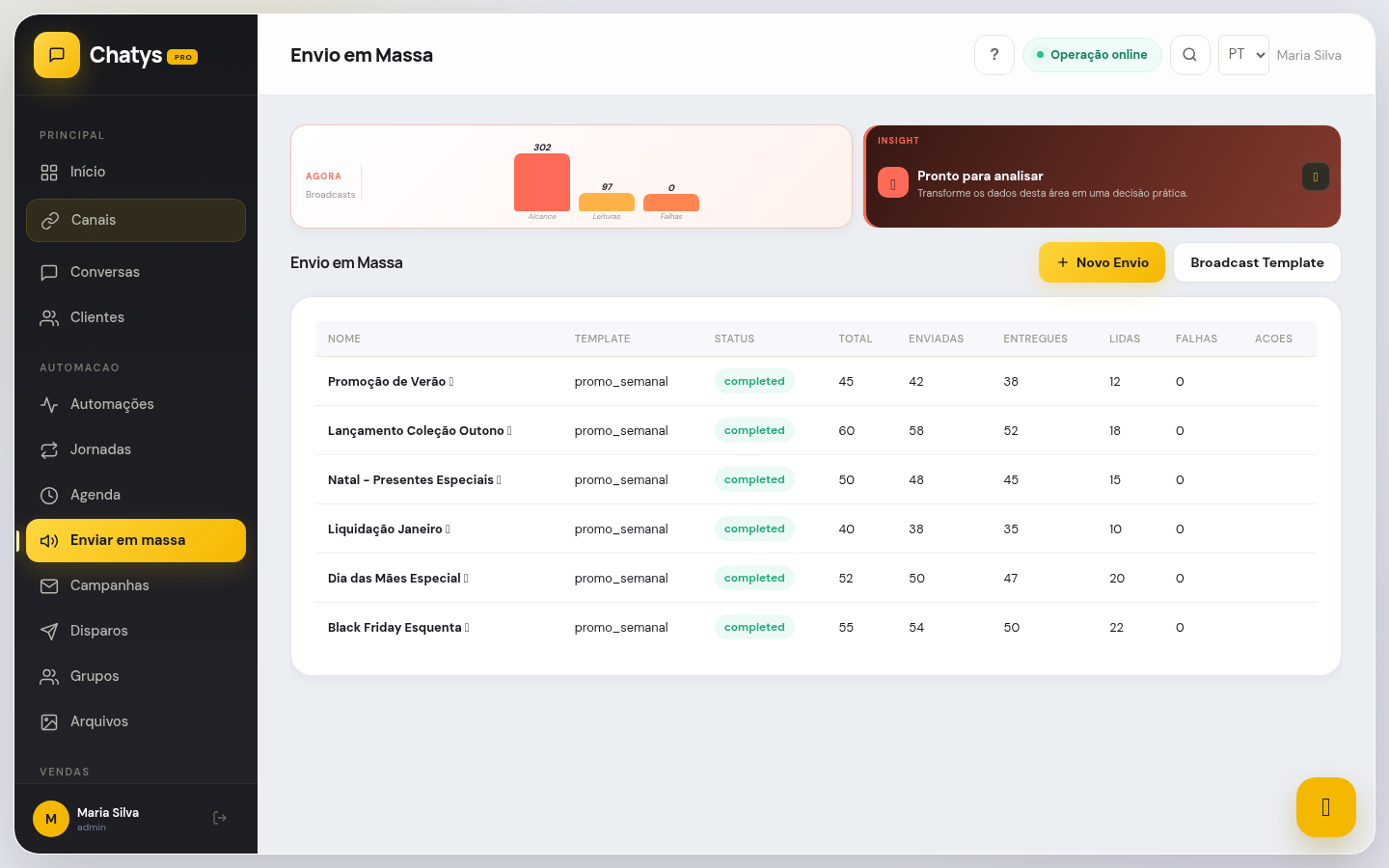
Tela principal de Enviar em Massa — ponto de partida para criar qualquer campanha de broadcast
O que é broadcast no WhatsApp? Broadcast é o envio simultâneo de uma mensagem para uma lista de contatos. No WhatsApp Business API, isso exige o uso de templates HSM aprovados pela Meta — você não pode enviar mensagens livres para quem não interagiu com você nas últimas 24 horas. O Chatys automatiza todo esse processo de forma simples e visual.
Pré-requisitos: template aprovado e contatos segmentados
Antes de criar sua primeira campanha de broadcast, certifique-se de que os pré-requisitos fundamentais estão atendidos. Sem eles, o broadcast não poderá ser iniciado e você verá mensagens de erro ao tentar confirmar o envio.
1
Template HSM aprovado pela Meta: acesse Canais → Templates e confirme que pelo menos um template possui o status Aprovado (ícone verde). Templates com status "Em revisão" ou "Rejeitado" não são exibidos na seleção de broadcast.
2
Contatos cadastrados com número válido: acesse Clientes e verifique se os contatos que receberão a campanha têm número de WhatsApp preenchido no formato internacional com código do país (ex: +5511999990000). Números sem o prefixo +55 ou com formato incorreto são automaticamente excluídos da lista.
3
Canal WhatsApp conectado: confirme em Configurações → Canais que o número do WhatsApp Business API está com status Conectado. Um canal desconectado ou suspenso bloqueia todos os envios de broadcast até ser reativado.
4
Limite de envio diário suficiente: verifique seu tier de envio diário em Configurações → WhatsApp → Limites de envio. Contas novas começam com 250 conversas iniciadas por dia e sobem automaticamente para 1.000, 10.000 e 100.000 conforme o volume de envios bem-sucedidos ao longo das semanas.
Atenção ao limite diário da Meta: A Meta controla quantas conversas iniciadas por empresa (WABA) podem ocorrer por dia. Se você tentar enviar mais do que seu tier atual permite, o excedente será rejeitado pela API com erro de limite atingido — e esses contatos não receberão a mensagem. Planeje campanhas grandes com antecedência ou distribua em múltiplos dias para não perder alcance.
Criando uma nova campanha de broadcast
Com os pré-requisitos atendidos, você pode criar a campanha. O processo é guiado por etapas no painel do Chatys, com validação em cada fase antes de avançar para a próxima.
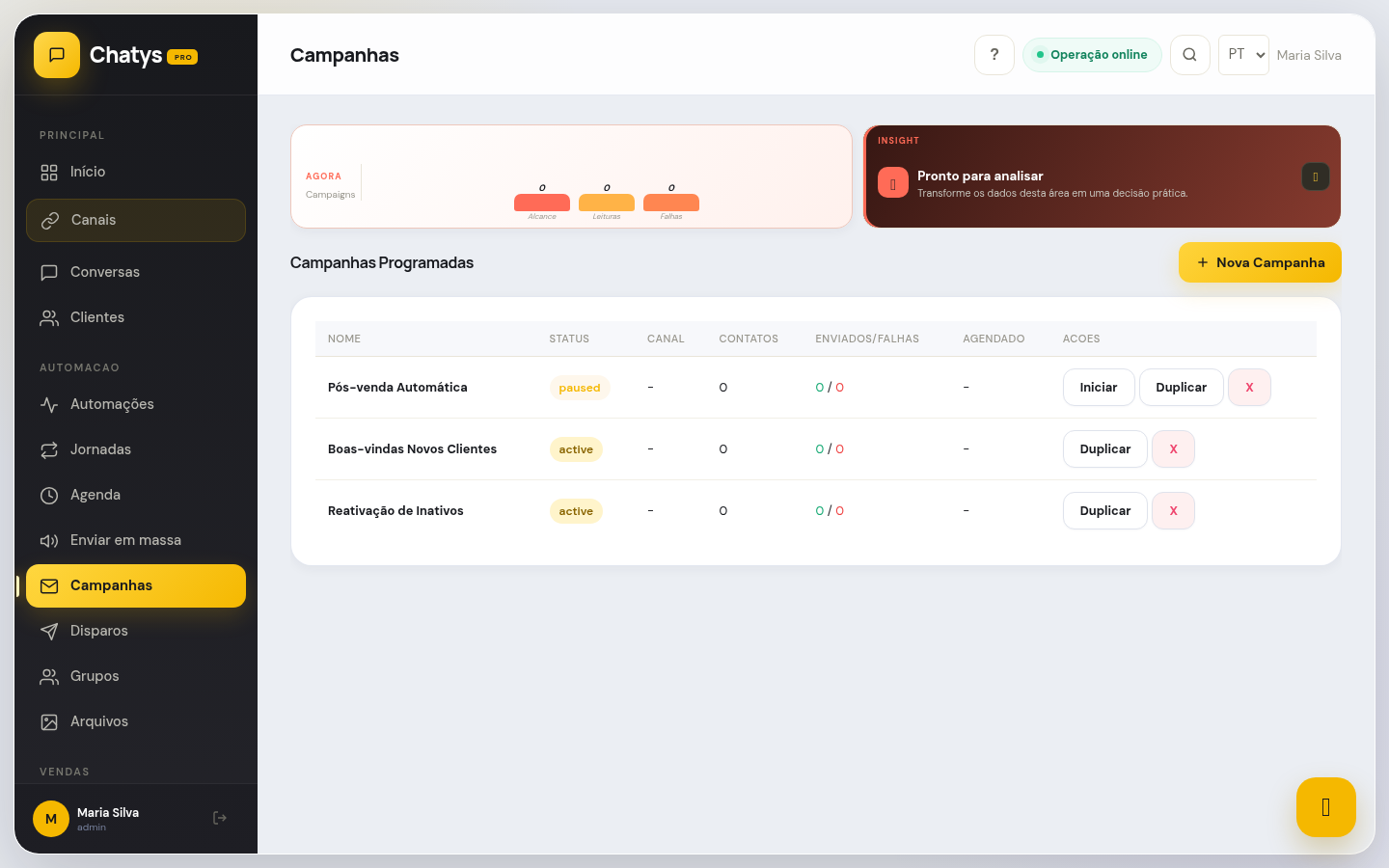
Lista de campanhas — visualize todas as campanhas criadas, seus status (Rascunho, Agendada, Concluída) e métricas rápidas
1
No menu lateral esquerdo, clique em Enviar em massa (ícone de megafone). Você verá a lista de campanhas anteriores com seus respectivos status: Rascunho, Agendada, Em andamento, Concluída ou Cancelada.
2
Clique no botão + Nova campanha no canto superior direito da tela. O assistente de criação será aberto em uma série de etapas guiadas.
3
Preencha o Nome interno da campanha — este nome é apenas para sua organização interna, o cliente nunca verá. Use nomes descritivos como "Promo Janeiro 2025 - Clientes VIP" ou "Cobrança Fev 2025 - Em aberto" para localizar facilmente depois nos relatórios.
4
Adicione uma Descrição opcional explicando o objetivo e o contexto da campanha, como "Promoção de 30% para clientes que compraram em 2024 mas não retornaram". Isso ajuda toda a equipe a entender a finalidade ao revisar os resultados posteriormente.
5
Selecione o Canal de envio — se você tem múltiplos números WhatsApp Business API conectados ao Chatys, escolha qual número será usado como remetente desta campanha. Números com maior qualidade de conta têm menor risco de bloqueio.
Dica de organização: Crie uma convenção de nomes para suas campanhas, como "[TIPO] [MÊS ANO] — [PÚBLICO]". Exemplos: "PROMO FEV 2025 — Inativos 60d", "INFO JAN 2025 — Todos os clientes", "COBRANÇA MAR 2025 — Saldo em aberto". Isso facilita muito a análise histórica de resultados e a comparação entre campanhas.
Selecionando e preenchendo o template
Após configurar os dados básicos da campanha, você selecionará o template HSM e preencherá as variáveis dinâmicas que personalizam a mensagem individualmente para cada destinatário.
Formulário de campanha — selecione o template, mapeie as variáveis dinâmicas e visualize o preview com dados reais do contato
1
Na etapa Template, clique em Selecionar template. Uma lista com todos os templates aprovados será exibida, organizados por categoria (Marketing, Utility, Authentication) e com preview do conteúdo ao passar o mouse.
2
Clique no template desejado para selecioná-lo. O preview completo da mensagem aparecerá à direita mostrando o texto com os placeholders de variáveis em destaque (ex: {{1}}, {{2}}, {{3}}).
3
Preencha o
mapeamento das variáveis do template associando cada placeholder a um campo do contato ou a um valor fixo. Os mapeamentos mais comuns são:
- {{1}} → Primeiro nome do cliente (campo:
contact.first_name)
- {{2}} → Produto ou serviço (campo personalizado ou texto fixo)
- {{3}} → Valor ou percentual de desconto (ex: "30%" como texto fixo)
- {{4}} → Data ou prazo (campo de data formatado ou texto fixo)
4
Visualize o Preview com dados reais — o Chatys busca o primeiro contato da sua lista selecionada para popular o preview, então você vê exatamente como a mensagem chegará para cada pessoa com seus dados reais, não dados fictícios.
5
Se o template possui cabeçalho com mídia (imagem, vídeo ou PDF), faça o upload do arquivo nesta etapa. Formatos suportados: JPG e PNG até 5MB para imagens, MP4 até 16MB para vídeos, PDF até 100MB para documentos.
Variáveis dinâmicas vs. fixas: Uma variável pode ser preenchida com um campo do contato (nome, empresa, telefone, campos personalizados) ou com um texto fixo idêntico para todos. Use campos dinâmicos para personalizar a mensagem e aumentar as taxas de abertura — mensagens com o nome do cliente têm em média 26% mais abertura do que mensagens genéricas. Se um contato não tem o campo preenchido, a variável fica vazia — revise antes de enviar.
Segmentando os destinatários
A segmentação define exatamente quem receberá a campanha. Você pode enviar para toda a base, aplicar filtros específicos, usar um segmento salvo ou importar uma lista personalizada em CSV.
1
Na etapa
Destinatários, escolha o método de segmentação desejado entre as quatro opções disponíveis:
- Todos os contatos: envia para toda a base com número WhatsApp válido cadastrado
- Filtrar por critérios: aplica combinações de filtros de tag, status, data, agente, etc.
- Segmento salvo: usa uma lista que você já criou e salvou anteriormente em Clientes
- Importar CSV: faz upload de uma planilha com números específicos e dados de variáveis
2
Para filtrar por critérios, clique em + Adicionar filtro e escolha as condições desejadas. Exemplos de filtros: "Tag contém 'VIP'", "Último contato há mais de 30 dias", "Agente responsável é Marcos", "Cidade é São Paulo". Combine filtros com operador AND (todos verdadeiros) ou OR (qualquer um verdadeiro).
3
Após aplicar os filtros, o Chatys exibe em tempo real o número estimado de destinatários que correspondem aos critérios. Este número representa os contatos com dados suficientes para receber a campanha antes da validação de números.
4
Clique em Validar números para verificar quais números da lista estão em formato válido para o WhatsApp. Números inválidos, duplicados ou na lista de bloqueio são removidos automaticamente — o total final de destinatários válidos é exibido com clareza.
5
Opcionalmente, ative Excluir quem já recebeu esta campanha — útil para reenvios ou campanhas recorrentes — evitando que a mesma pessoa receba a mesma mensagem duas vezes em caso de re-disparo para não-leitores.
Segmentação reduz custo e aumenta resultado: Cada conversa iniciada via broadcast tem um custo na API do WhatsApp. Segmentar com precisão significa atingir apenas as pessoas certas, reduzindo custos e melhorando a relevância. Um broadcast para 500 pessoas bem segmentadas geralmente gera mais conversões do que um para 5.000 mal filtradas.
Revisando e enviando a campanha
Antes de confirmar o envio, o Chatys apresenta uma tela de revisão completa com todos os detalhes da campanha para sua validação final. Este é o momento de verificar tudo antes que as mensagens saiam.
1
Revise o
resumo completo da campanha que inclui todas as informações críticas:
- Nome da campanha e template selecionado (com preview)
- Número total de destinatários válidos após validação
- Estimativa de custo total da campanha em reais (custo por conversa × quantidade)
- Data e hora de envio (imediatamente ou agendado)
- Canal de envio (qual número WhatsApp será usado como remetente)
2
Confira o preview final da mensagem com os dados de um contato real da lista. Confirme que as variáveis estão preenchidas corretamente, o texto faz sentido e qualquer mídia (imagem, vídeo) está correta.
3
Escolha entre Enviar agora (início imediato após confirmação) ou Agendar para depois (selecione a data e hora no calendário que aparece). Broadcasts agendados ficam na fila e disparam automaticamente na hora configurada.
4
Clique em Confirmar e enviar. Uma janela de confirmação adicional será exibida — esta etapa existe para evitar envios acidentais. Confirme clicando no botão de confirmação definitiva.
5
O broadcast será iniciado imediatamente (ou ficará na fila até o horário agendado). Você será redirecionado automaticamente para a tela de acompanhamento em tempo real, onde poderá monitorar o progresso do envio.
Envio é irreversível após confirmação: Uma vez confirmado, o broadcast começa imediatamente. Mensagens já enviadas não podem ser revogadas ou canceladas — mesmo que você clique em "Cancelar campanha", as mensagens que já saíram chegam normalmente aos destinatários. Revise sempre o preview, as variáveis e a lista de destinatários com atenção máxima antes de confirmar.
Acompanhando os resultados em tempo real
Após o envio, o Chatys fornece um painel detalhado com o progresso e as métricas da campanha atualizadas automaticamente, permitindo que você monitore a performance enquanto as mensagens ainda estão sendo entregues.
1
Acesse os resultados clicando no nome da campanha na lista de Enviar em massa. A tela de detalhes exibirá os contadores ao vivo, atualizados em tempo real conforme os destinatários recebem e leem as mensagens.
2
Acompanhe o
funil de entrega em tempo real com quatro etapas principais:
- Enviado: mensagens que saíram do servidor do Chatys para a API do WhatsApp (um check cinza)
- Entregue: confirmado pelo servidor WhatsApp do aparelho do destinatário (dois checks cinza)
- Lido: cliente abriu e visualizou a mensagem (dois checks azuis)
- Respondeu: cliente enviou qualquer mensagem em resposta ao broadcast
3
Monitore a barra de progresso de envio que indica o percentual já processado. Para campanhas grandes (mais de 10.000 contatos), o processo pode levar horas — a API do WhatsApp tem rate limits de mensagens por minuto para proteger a qualidade da entrega.
4
Verifique o contador de Bloqueios — pessoas que bloquearam seu número após receber o broadcast. Essa métrica é crítica: muitos bloqueios sinalizam à Meta que seu conteúdo pode ser spam, o que pode resultar em degradação do status de qualidade do número.
5
Para ver o status de cada destinatário individualmente, clique em Ver detalhes por contato. Filtre por status (apenas os que responderam, apenas os que não entregou, apenas os que leram mas não responderam) e exporte a lista filtrada em CSV para ações de follow-up direcionado.
Dashboard de resultados — acompanhe entrega, leitura e respostas em tempo real enquanto o broadcast ainda está sendo processado
Follow-up inteligente pós-broadcast: Filtre os contatos que responderam ao broadcast e crie uma conversa ou dispare um fluxo de automação para eles. Clientes que respondem espontaneamente a uma campanha demonstram alta intenção e merecem atenção prioritária da equipe de vendas nas próximas horas.
Casos de uso — como aplicar no seu negócio
Veja como empresas de diferentes segmentos utilizam esta funcionalidade na prática:
🛍️ E-commerce e lojas online
Uma loja envia broadcast toda quinta-feira às 11h com "Oferta da semana" para a lista de clientes que compraram nos últimos 90 dias. A taxa de leitura é de 78% e a taxa de clique no link chega a 12%, resultando em ROAS de 8x sobre o custo da campanha — o canal de marketing com melhor ROI da empresa.
🏥 Clínicas e profissionais de saúde
Broadcast mensal para pacientes com exames agendados: "Sua consulta de rotina anual está chegando. Clique para verificar quando foi sua última visita e agendar." O preenchimento da agenda ocorre de forma automática, sem esforço da recepcionista, e a lista de espera se fecha sozinha a cada ciclo.
🏠 Imobiliárias e construtoras
Quando um novo imóvel entra no portfólio, a imobiliária dispara broadcast imediato apenas para o segmento de clientes com perfil compatível (bairro, preço, tamanho). O resultado: 15% dos leads contatados solicitam visita no mesmo dia, sem ligações manuais da equipe de corretores.
🍕 Restaurantes e food service
Broadcast nas sextas-feiras às 16h com cardápio do final de semana e promoção de sábado. Com 200 clientes na lista, o restaurante gera 45 pedidos diretamente atribuíveis ao broadcast no sábado. Custo total do envio: R$16 (200 × R$0,08). Receita gerada: R$4.500.
💼 Serviços, consultoria e SaaS
Escola de cursos envia broadcast para ex-alunos quando abre nova turma: "Você completou o módulo X. A turma avançada começa em 15 dias. Matricule-se com desconto de ex-aluno." A taxa de recompra chega a 28%, tornando o broadcast o principal canal de upsell sem custo de vendedor.
Melhores práticas:
- Enviar no máximo 2 broadcasts por semana para a mesma lista — mais que isso aumenta a taxa de bloqueios e prejudica a qualidade do número na Meta.
- Sempre personalizar com
{{nome}} do cliente no início da mensagem — mensagens personalizadas têm em média 26% mais abertura do que as genéricas.
- Testar com lista pequena primeiro (50 contatos) antes de escalar para a base completa — permite corrigir erros sem impactar toda a audiência.
Problemas comuns
- Template não aparece na lista de seleção: o template ainda não foi aprovado pela Meta ou foi rejeitado. Acesse Canais → Templates e verifique o status. Templates "Em revisão" ficam disponíveis somente após a aprovação, que leva de 2h a 72h. Se foi rejeitado, leia o motivo, corrija o conteúdo e reenvie para aprovação.
- Número de destinatários menor que o esperado: o Chatys remove automaticamente números inválidos (sem prefixo internacional, com caracteres especiais), duplicados e contatos na lista de exclusão. Clique em Ver números removidos na tela de validação para ver exatamente quais foram excluídos e o motivo de cada remoção.
- Taxa de entrega muito baixa (abaixo de 80%) após o envio: indica que muitos números da lista estão inativos, cancelados ou com WhatsApp desinstalado. Considere higienizar sua base de contatos periodicamente e atualizar os números antes da próxima campanha para evitar desperdício de custo.
- Muitos bloqueios após o envio: sua mensagem pode ter sido percebida como spam ou irrelevante. Revise o conteúdo do template, a frequência de envios para esses contatos e se a segmentação estava correta. Um alto índice de bloqueios pode levar a Meta a degradar o status de qualidade do seu número e reduzir seu tier de envio diário.
- Campanha travada em "Em andamento" por muito tempo: pode ser instabilidade temporária na API do WhatsApp ou rate limit atingido no tier atual. O Chatys faz tentativas automáticas de reenvio com backoff exponencial. Se não houver progresso por mais de 2 horas, acesse o log de erros da campanha ou entre em contato com o suporte.
- Variável aparece como {{1}} na mensagem recebida pelo cliente: a variável não foi mapeada corretamente no formulário ou o campo do contato estava vazio para aquele destinatário específico. Verifique se todos os contatos da lista têm o campo correspondente preenchido antes de enviar — filtre por "campo vazio" em Clientes para identificar os afetados.
- Erro de saldo insuficiente ao confirmar o envio: sua conta não tem crédito pré-pago suficiente para cobrir o custo estimado total da campanha. Acesse Configurações → Faturamento → Adicionar crédito para recarregar e tente confirmar novamente.