Templates HSM — criar, enviar para aprovação e usar no Chatys
Templates HSM (Highly Structured Messages) são modelos de mensagem pré-aprovados pela Meta obrigatórios para qualquer comunicação proativa via WhatsApp Business API — como broadcasts, notificações e follow-ups enviados fora da janela de 24 horas. No Chatys, você cria, configura, envia para aprovação e gerencia todos os seus templates em um único lugar, diretamente no painel.
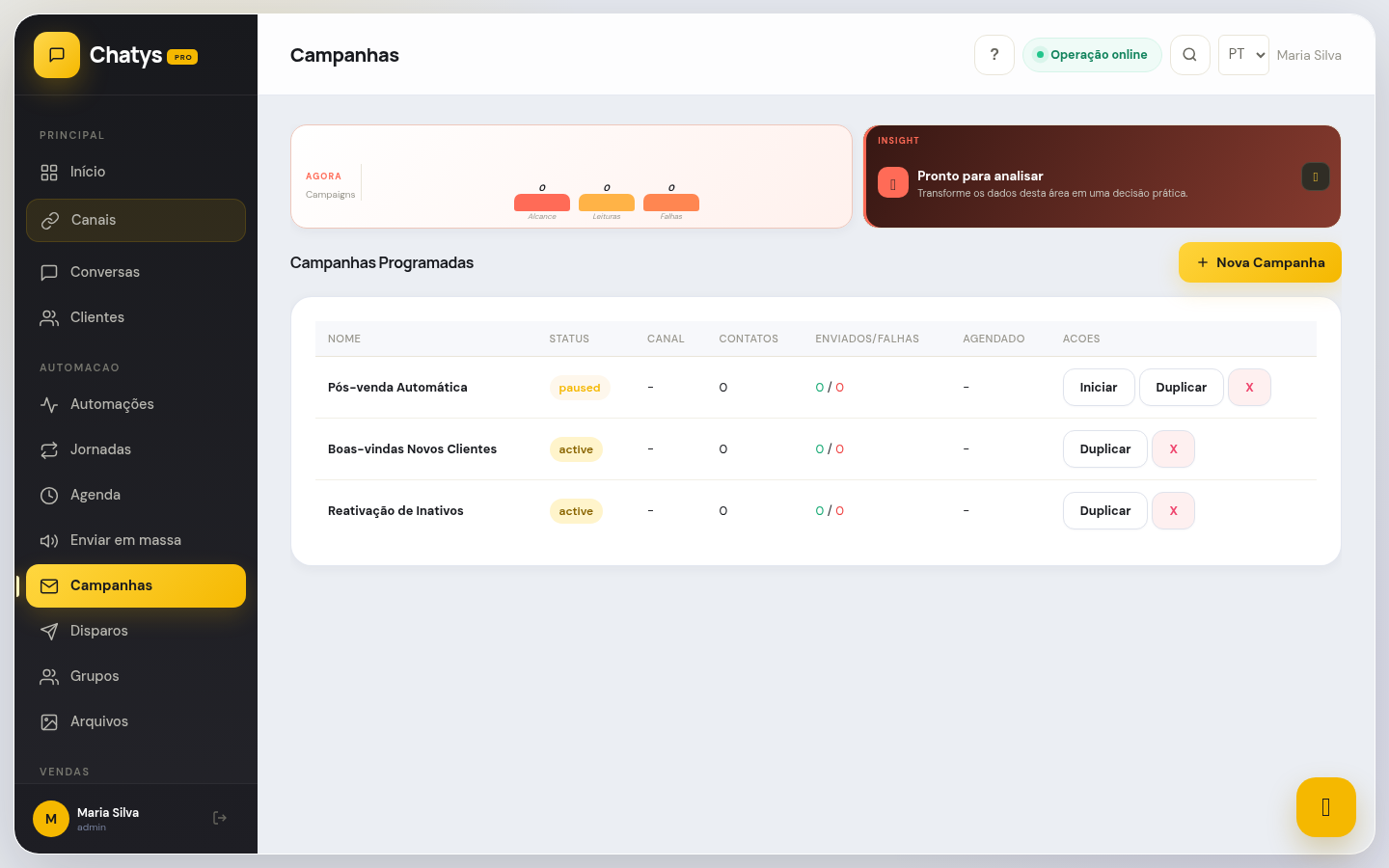
Seleção e configuração de template HSM no formulário de campanha — veja como as variáveis são mapeadas para os dados reais dos contatos
O que são templates HSM e por que são necessários
Templates HSM são modelos de mensagem com estrutura predefinida que passam pela análise e aprovação da Meta antes de poder ser enviados. Entender como funcionam é essencial para criar templates que sejam aprovados rapidamente e cumpram seu objetivo de comunicação.
Um template HSM pode conter os seguintes elementos estruturais:
- Cabeçalho (Header): opcional — pode ser texto em negrito, imagem, vídeo ou documento PDF
- Corpo (Body): o texto principal da mensagem — até 1.024 caracteres — com variáveis dinâmicas
- Rodapé (Footer): texto curto opcional abaixo do corpo, geralmente com nota de descadastro
- Botões (Buttons): até 3 botões do tipo CTA (Link) ou Quick Reply (resposta rápida)
Categorias de template: Marketing, Utility, Authentication
A Meta divide os templates em três categorias que determinam o tipo de conteúdo permitido, o rigor da análise e o custo por conversa. Escolher a categoria errada é o motivo mais comum de rejeição de templates.
Criando um template no Chatys
O processo de criação de templates no Chatys é guiado, com validações em tempo real que ajudam a evitar erros antes de submeter para aprovação da Meta.
promo_desconto_30_porcento ou confirmacao_pedido_v2.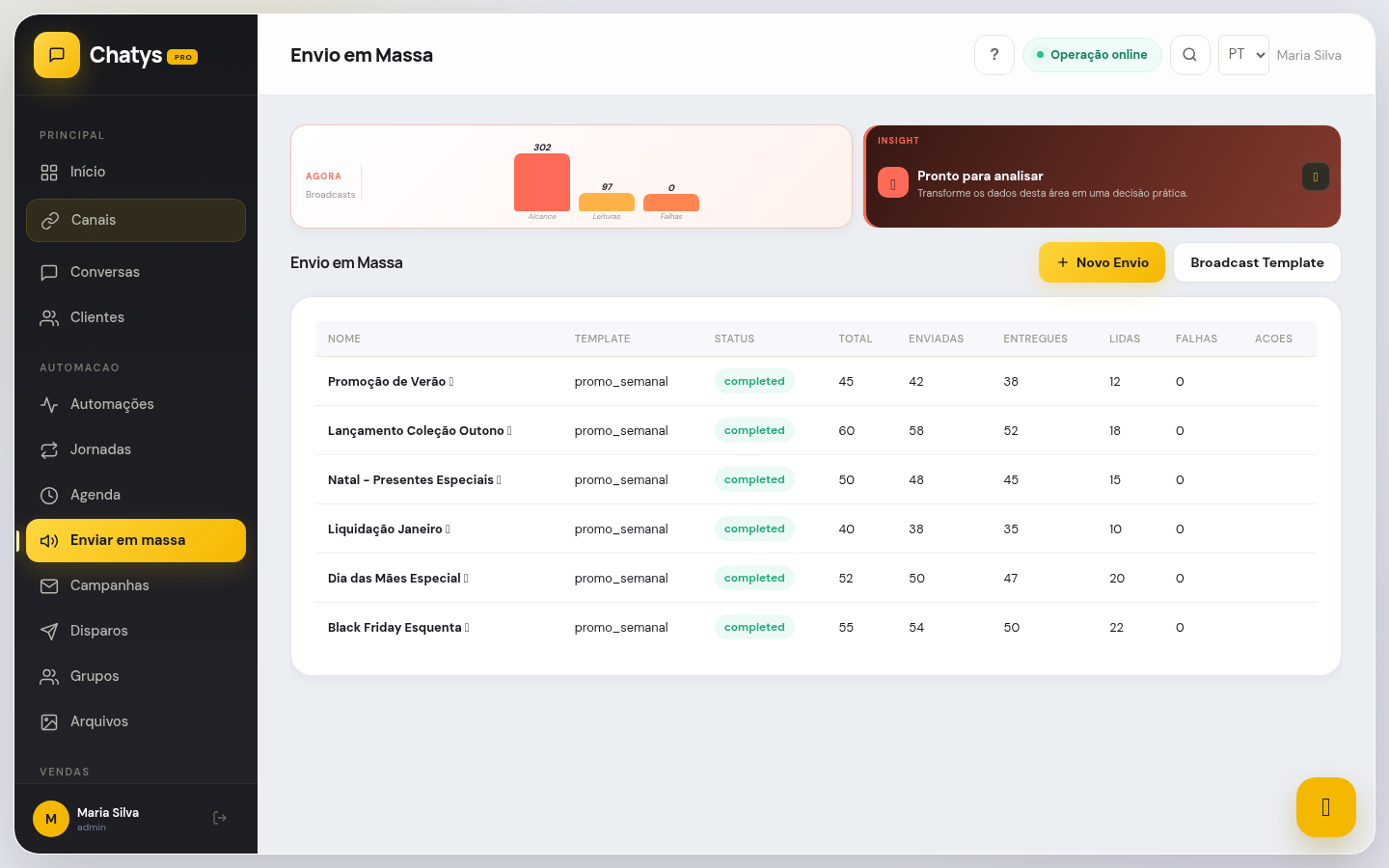
Lista de templates aprovados disponíveis para seleção em uma campanha de broadcast — somente templates com status Aprovado aparecem aqui
Usando variáveis e botões interativos
Variáveis e botões são os recursos mais poderosos dos templates HSM — eles transformam uma mensagem genérica em uma comunicação personalizada e interativa.
Enviando para aprovação da Meta
Após construir o template, você precisa submetê-lo à Meta para revisão antes de poder usá-lo em broadcasts. Este processo é feito diretamente pelo Chatys, sem precisar acessar o Meta Business Manager.
Acompanhando o status de aprovação
Entender os possíveis status de um template e os principais motivos de rejeição ajuda a criar templates aprovados na primeira tentativa e a agir rápido quando há problemas.
Os status possíveis de um template no Chatys são:
- Rascunho: template criado mas ainda não submetido para aprovação
- Em revisão: submetido e aguardando análise da Meta (de 2h a 72h)
- Aprovado: disponível para uso em broadcasts e automações
- Rejeitado: recusado pela Meta — ver motivo e resubmeter após correção
- Suspenso: foi aprovado mas foi suspenso posteriormente (por feedback negativo excessivo de usuários)
- Pausado: a Meta pausou automaticamente por alto índice de bloqueios — aguardar revisão
Os motivos de rejeição mais comuns são:
- Conteúdo promocional em template Utility: a mensagem contém ofertas, promoções ou chamadas para compra em um template cadastrado como Utility. Mude para categoria Marketing ou remova o conteúdo promocional.
- Variável usada de forma enganosa: o exemplo fornecido para a variável não condiz com o uso real declarado, ou a variável é usada para inserir conteúdo que não seria aprovado se fosse texto fixo.
- Mensagem muito vaga ou genérica: o corpo da mensagem não deixa claro o propósito da comunicação. Adicione mais contexto específico sobre o que está sendo comunicado.
- Ausência de exemplos para variáveis: todas as variáveis devem ter exemplos fornecidos. Preencha o campo de exemplo de cada variável com um valor real e plausível.
- URL inválida no botão CTA: a URL no botão não é acessível, redireciona de forma suspeita ou aponta para domínio diferente do verificado no Meta Business Manager.
- Conteúdo proibido: mensagens relacionadas a jogos de azar, produtos controlados, conteúdo adulto, serviços financeiros não regulamentados ou qualquer conteúdo que viole as políticas de uso da Meta.
Casos de uso — como aplicar no seu negócio
Veja como empresas de diferentes segmentos utilizam esta funcionalidade na prática:
🛍️ E-commerce e lojas online
Template "Pedido Confirmado" com variáveis {{nome}}, {{número_pedido}}, {{itens}} e {{prazo_entrega}} é enviado automaticamente via API quando o pedido é criado no sistema. O cliente recebe confirmação instantânea sem ação do atendente e as reclamações de "não vi confirmação" caíram a zero.
🏥 Clínicas e profissionais de saúde
Template "Lembrete de Consulta" enviado 24h antes: "{{nome}}, sua consulta com Dr. {{medico}} é amanhã às {{horario}} na Clínica {{clinica}}. Confirme aqui: [botão SIM] [botão REAGENDAR]". Com esse template a taxa de no-show caiu de 35% para 8%, liberando horários para novos pacientes sem esforço da recepção.
🏠 Imobiliárias e construtoras
Template "Nova Oportunidade" enviado para contatos que informaram perfil: "{{nome}}, acabou de entrar um imóvel de {{quartos}} quartos em {{bairro}} por {{valor}}. Quer ver as fotos? [botão VER IMÓVEL]". A conversação é aberta em 60% dos envios, transformando cada novo imóvel em um evento de geração de leads.
🍕 Restaurantes e food service
Template "Pedido Saiu para Entrega" com link de rastreio: "{{nome}}, seu pedido saiu! Previsão: {{tempo}} minutos. Acompanhe: [link]". O template elimina 90% das mensagens "meu pedido chegou?" recebidas durante o pico do jantar, aliviando a equipe no momento de maior pressão.
💼 Serviços, consultoria e SaaS
Template "Fatura Disponível" para clientes corporativos B2B: "{{nome_empresa}}, a fatura de {{mes_referencia}} no valor de {{valor}} está disponível. Baixe aqui: [botão NF-e]". O processo de cobrança torna-se totalmente automatizado e a inadimplência se reduz porque o cliente recebe o documento sem precisar solicitá-lo.
- Criar templates com nome descritivo (não "Template 1") para encontrar facilmente na lista — use um padrão como
tipo_acao_versao, ex:confirmacao_pedido_v2. - Ter sempre pelo menos 3 templates aprovados antes de lançar qualquer campanha — garante alternativa imediata se um template for suspenso ou necessitar ajuste.
- Evitar palavras que disparam rejeição automática da Meta: "GRÁTIS" e "URGENTE" em maiúsculas e promessas de ganhos financeiros são os erros mais comuns de quem tem template rejeitado.
Problemas comuns
- Template rejeitado sem motivo claro: a justificativa da Meta às vezes é genérica ("Não atende às políticas de mensagens"). Revise o template comparando com as políticas oficiais do WhatsApp Business na documentação da Meta. Os problemas mais comuns são: conteúdo promocional em Utility, variáveis usadas para inserir conteúdo sensível, ou URLs não verificadas nos botões CTA.
- Aprovação demora mais de 72 horas: pode ocorrer em picos de volume de submissões na Meta. Verifique se o template está com status "Em revisão" no painel — se sim, aguarde. Caso passe de 96h sem resposta, entre em contato com o suporte do Chatys para verificar se houve falha na comunicação com a API da Meta.
- Variável fica em branco ao usar no broadcast: o campo do contato mapeado para aquela variável está vazio para um ou mais destinatários. Filtre em Clientes os contatos sem aquele campo preenchido antes de enviar o broadcast. Você também pode definir um valor padrão (fallback) para quando o campo estiver vazio.
- Botão CTA não abre a URL corretamente: verifique se a URL está completa (com https://), se o domínio está verificado no seu Meta Business Manager, e se a URL com a variável dinâmica está formatada corretamente. Teste a URL final manualmente no navegador antes de enviar a campanha.
- Template aprovado mas não aparece na seleção de broadcast: verifique se o template está na categoria e idioma corretos (pt_BR). Templates em inglês ou outros idiomas não aparecem quando a conta está configurada para português. Também verifique se o canal de broadcast selecionado é o mesmo WABA associado ao template.
- Template suspenso após uso: muitos destinatários bloquearam o número ou marcaram a mensagem como spam após recebê-la. Revise o conteúdo, a frequência de envio e a segmentação. Entre em contato com a Meta via Business Manager para solicitar revisão do status do template.
Este artigo foi útil?