Segmentação de contatos para campanhas de broadcast
Segmentação é o processo de selecionar exatamente quem receberá uma campanha de broadcast — e é um dos fatores que mais impacta o sucesso ou fracasso de uma comunicação em massa. No Chatys, você pode combinar filtros por tags, datas, agentes, status de atendimento, campos personalizados e importar listas externas via CSV, tudo antes de confirmar o envio.
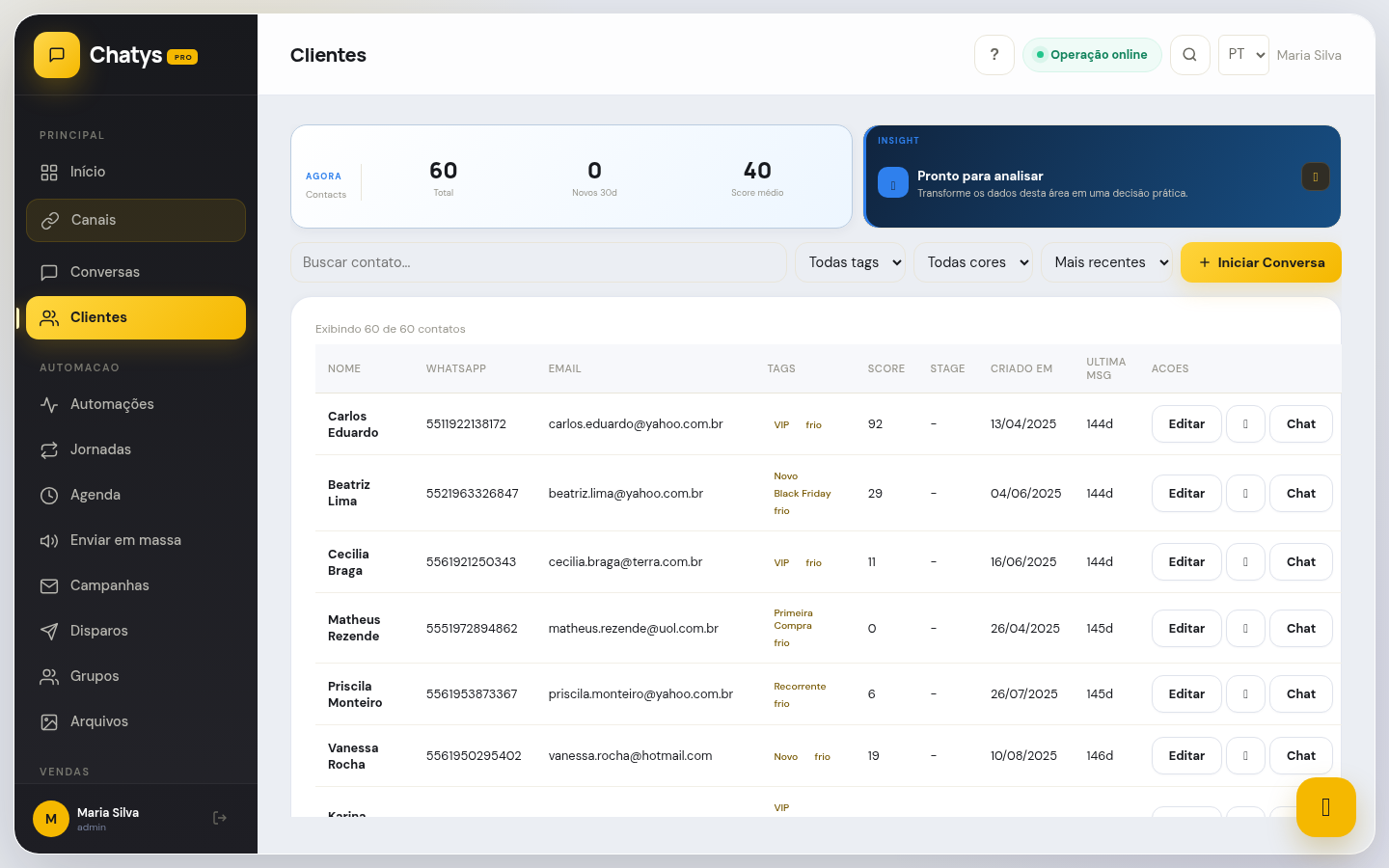
Lista de clientes do Chatys — use os filtros disponíveis para identificar e selecionar os contatos certos antes de criar um segmento
O que é segmentação e por que importa
Segmentação é dividir sua base de contatos em grupos menores com características em comum, para enviar a mensagem mais relevante para cada grupo no momento certo. No contexto de broadcast WhatsApp, segmentar corretamente é ainda mais crítico do que em e-mail marketing, pois o WhatsApp é um canal muito mais pessoal e direto.
Os benefícios de uma boa segmentação são claros e mensuráveis:
- Maior relevância: contatos que recebem mensagens pertinentes ao seu perfil abrem e respondem muito mais
- Menor custo: você paga por conversa — enviar apenas para quem tem chance de converter reduz custo sem reduzir resultado
- Proteção do número: menos bloqueios e relatórios de spam significam número mais saudável e maior tier de envio diário
- Conformidade com LGPD: enviar apenas para quem deu consentimento e tem relação com seu negócio é uma obrigação legal
- Dados mais confiáveis: métricas de campanhas segmentadas são mais precisas para análise de performance
Filtrando contatos por atributos
O Chatys oferece uma ampla gama de filtros que podem ser combinados para criar segmentos muito precisos. Você acessa os filtros tanto em Clientes quanto diretamente no formulário de criação de campanha.
- Data do primeiro contato: contatos que entraram em sua base em um período específico
- Data do último contato: contatos que interagiram (ou não) em um período — ex: "inativos há mais de 60 dias"
- Status da conversa: aberta, resolvida, em espera, não atribuída
- Agente responsável: todos os contatos sob responsabilidade de um agente específico
- Canal de origem: contatos que vieram pelo WhatsApp, Instagram, site, etc.
- Cidade ou Estado: se preenchido no cadastro do contato
- E (AND): o contato precisa atender a TODOS os critérios (interseção)
- OU (OR): o contato precisa atender a QUALQUER um dos critérios (união)
Segmentando por tags e etiquetas
Tags são a forma mais ágil e flexível de segmentar contatos no Chatys. Uma boa estratégia de tagueamento ao longo do atendimento torna a segmentação de broadcasts muito mais simples e precisa.
- Contém tag: contatos que têm uma tag específica (ex: "VIP")
- Não contém tag: contatos que não têm aquela tag (ex: excluir "Não perturbe")
- Contém qualquer uma de: contatos com pelo menos uma das tags listadas (OR entre tags)
- Contém todas as: contatos que têm todas as tags listadas (AND entre tags)
- "Tag = VIP" E "Último contato > 30 dias atrás" → clientes VIP para reativação
- "Tag = Lead quente" E "Tag NÃO é = Já comprou" → leads quentes ainda não convertidos
- "Tag = Clientes 2024" OU "Tag = Clientes 2023" → todos os clientes dos últimos 2 anos
Importando lista via CSV
Quando você tem uma lista de contatos específica vinda de uma fonte externa (sistema de ERP, planilha de vendas, exportação de e-commerce), pode importá-la diretamente em formato CSV para usar como destinatários de um broadcast.
- telefone (obrigatório): número no formato internacional — +5511999990000 ou 5511999990000
- nome (opcional): nome completo ou primeiro nome do contato
- email (opcional): endereço de e-mail do contato
- variavel_1, variavel_2... (opcional): colunas adicionais para preencher as variáveis do template
- Números com formato inválido (são sinalizados e removidos automaticamente)
- Números duplicados dentro do próprio CSV (mantém apenas um registro)
- Números que já existem na base (permite atualizar dados ou ignorar)
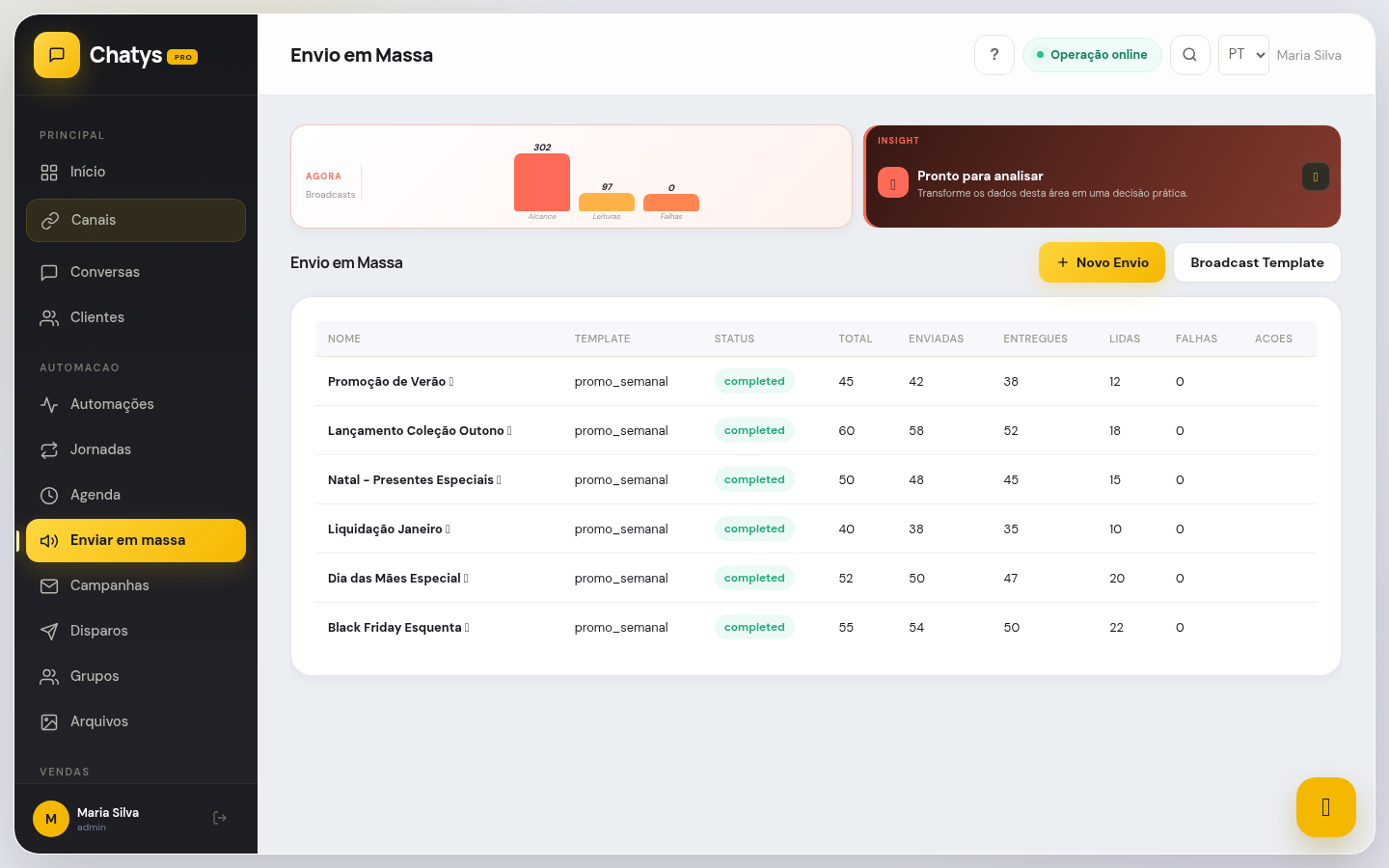
Na tela de broadcast, você pode selecionar um segmento salvo, aplicar filtros ou importar CSV como lista de destinatários
Salvando um segmento para reutilização
Segmentos que você usa com frequência podem ser salvos e reutilizados em campanhas futuras. O Chatys mantém o segmento atualizado automaticamente conforme novos contatos são adicionados à base e atendem aos critérios.
Excluindo contatos de um segmento
Além de incluir contatos por critérios positivos, é igualmente importante definir quem deve ser excluído de uma campanha — seja por preferência de descadastro, por já ter recebido a mensagem, ou por não ser o público-alvo daquela comunicação.
Casos de uso — como aplicar no seu negócio
Veja como empresas de diferentes segmentos utilizam esta funcionalidade na prática:
🛍️ E-commerce e lojas online
Segmento "Clientes VIP" (compra acima de R$2.000/ano) recebe oferta exclusiva antes do lançamento geral. Segmento "Inativos 90 dias" recebe campanha de reativação com cupom. Segmento "Carrinhos abandonados" recebe lembrete com link direto. Três campanhas diferentes, três resultados diferentes, zero desperdício de broadcast — e custo total menor do que uma única campanha para a base inteira.
🏥 Clínicas e profissionais de saúde
Segmentação por tipo de consulta: pacientes de cardiologia recebem conteúdo sobre saúde do coração; pacientes de ortopedia recebem dicas de exercícios. A relevância aumenta o engajamento em 4x comparado com mensagem genérica para toda a base, e pacientes comentam que "a clínica parece saber o que eu preciso".
🏠 Imobiliárias e construtoras
Três segmentos por perfil: "Compradores de alto padrão (acima de R$1M)", "Investidores buscando renda" e "Primeiro imóvel (abaixo de R$500k)". Cada segmento recebe imóveis do seu perfil com linguagem diferente. A taxa de conversão em visita é 3x maior do que enviar para toda a base sem critério.
🍕 Restaurantes e food service
Segmento por frequência de visita: "Clientes de fim de semana" recebe oferta de mesa VIP no sábado; "Clientes de almoço" recebe promoção de executivo na semana. Cada grupo recebe exatamente o que é relevante para seu padrão de consumo, reduzindo bloqueios e aumentando o retorno de cada campanha.
💼 Serviços, consultoria e SaaS
Segmento por tamanho de empresa — tags "PME", "Médio Porte" e "Enterprise" — recebe proposta de plano adequada ao porte. A mensagem personalizada por segmento converte 5x mais do que proposta genérica enviada para toda a base, e o time comercial foca seu tempo nos leads com maior potencial de receita.
- Criar obrigatoriamente um segmento de "Não perturbe" para quem optou por sair das comunicações — é exigência da LGPD e deve ser excluído de todas as campanhas de marketing.
- Começar com 5 a 6 segmentos claros (não 50) — muitos segmentos geram confusão operacional e a equipe acaba não usando a segmentação de forma consistente.
- Revisar e higienizar a base a cada 3 meses removendo números inválidos — base limpa significa menor custo por campanha e melhor qualidade do número na Meta.
Problemas comuns
- Filtro retorna zero resultados mesmo com contatos na base: verifique se o critério de filtro está correto — um erro comum é comparar campos de texto com case-sensitive quando os dados foram cadastrados com maiúsculas/minúsculas inconsistentes. Por exemplo, "tag = vip" pode não retornar contatos tagueados como "VIP". Verifique a grafia exata das tags em Configurações → Tags.
- CSV importado com erros de formato: o motivo mais comum é a codificação do arquivo. O Chatys espera UTF-8. Se o arquivo foi salvo em Excel no formato Windows-1252, acentos e caracteres especiais podem quebrar. Salve sempre como "CSV UTF-8" no Excel (Arquivo → Salvar como → CSV UTF-8 (delimitado por vírgulas)).
- Segmento dinâmico salvo não atualiza com novos contatos: verifique se o segmento foi salvo como "Dinâmico" e não "Estático". Se foi salvo como Estático, ele congela a lista no momento do salvamento e não atualiza. Recrie o segmento selecionando a opção Dinâmico.
- Números duplicados no CSV resultam em envios duplos: o Chatys realiza deduplicação automática por número de telefone durante a validação da importação. Se ainda assim estiver ocorrendo duplicidade, verifique se o mesmo número aparece com formatos diferentes no CSV (ex: +5511999990000 e 5511999990000) — nesse caso, padronize o formato antes de importar.
- Contatos com tag de exclusão ainda aparecem na lista após filtrar: a exclusão por tag só funciona se o filtro de exclusão for adicionado explicitamente na seção de Exclusões do formulário. Adicionar um filtro de inclusão "tag não contém X" não é o mesmo que excluir — use os dois campos separados para máxima clareza.
- Número de destinatários cai muito após validação: indica que uma parcela significativa dos números na sua base está em formato inválido ou são números de telefone fixo (que não têm WhatsApp). Realize uma limpeza periódica da base usando uma ferramenta de validação de números WhatsApp.
Este artigo foi útil?