Criando fluxos de automação do zero
Os Fluxos de Automação do Chatys permitem criar jornadas automáticas de atendimento sem escrever uma linha de código. Com eles você automatiza triagem, coleta informações do cliente, roteia para departamentos e muito mais — funcionando 24 horas por dia.
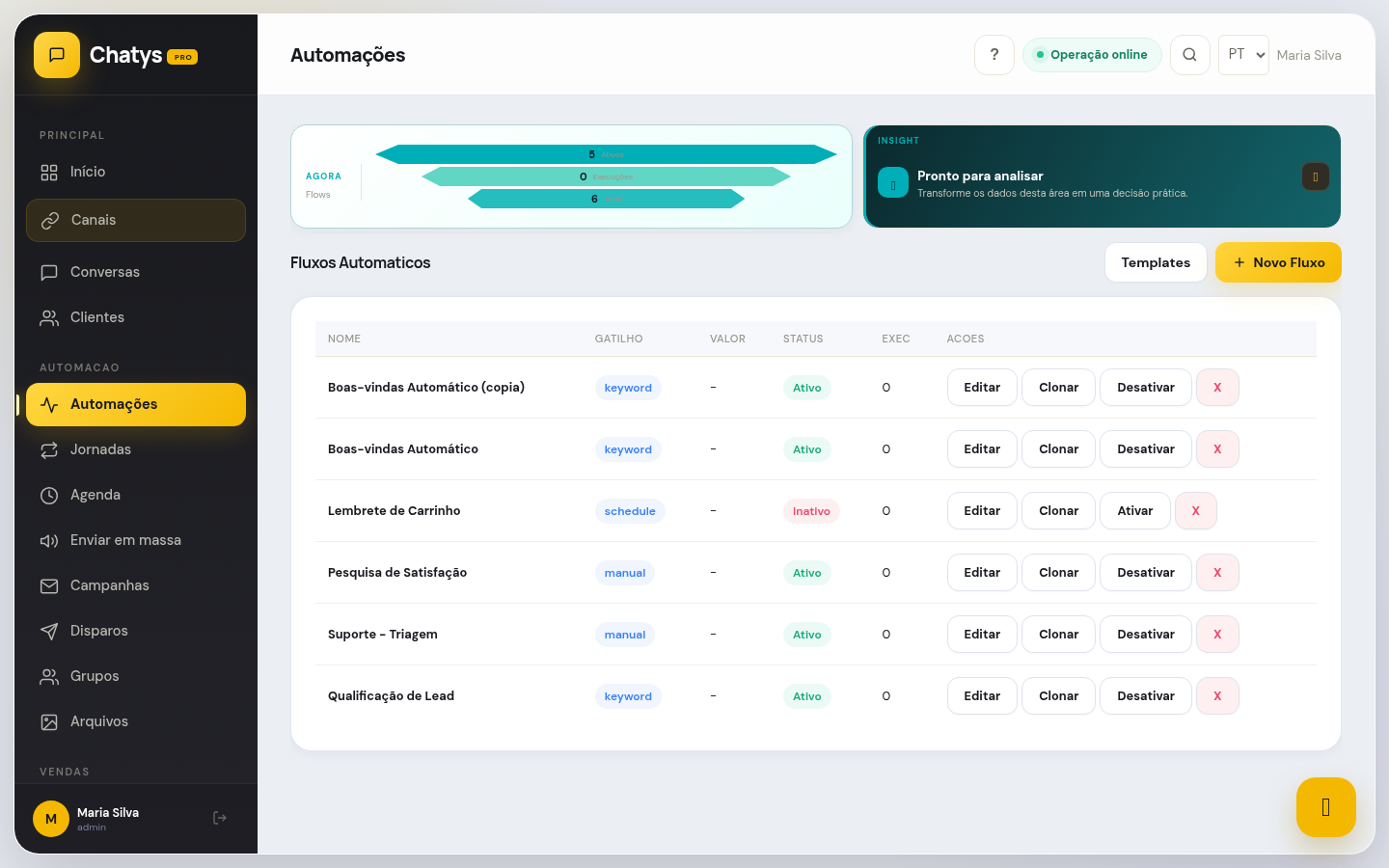
Construtor de fluxos — arraste e conecte blocos para criar sua automação visualmente
O que são fluxos de automação
Um fluxo é uma sequência de ações e condições que se executa automaticamente quando um gatilho é ativado. Pense nele como um roteiro que o Chatys segue quando um cliente entra em contato.
Exemplos de uso mais comuns:
- Menu de boas-vindas: "Olá! Como posso ajudar? 1-Vendas 2-Suporte 3-Financeiro"
- Triagem automática: Identifica o assunto e direciona para o departamento certo
- Coleta de dados: Solicita nome, CPF, número do pedido antes de abrir para um agente
- Resposta fora do horário: Avisa que está fora do expediente e pergunta se quer agendar retorno
- Qualificação de lead: Pergunta interesse, orçamento disponível, localização
- Pesquisa de satisfação: Após resolução, envia automaticamente uma avaliação de 1-5 estrelas
Tipos de gatilhos disponíveis
O gatilho é o evento que inicia o fluxo. Escolha o gatilho certo para cada automação:
- Primeira mensagem do contato — Dispara quando alguém envia uma mensagem pela primeira vez (ou após X dias sem contato). Ideal para o menu de boas-vindas.
- Palavra-chave — Dispara quando o cliente envia uma mensagem que contém uma palavra específica (ex: "preço", "comprar", "cancelar"). Suporta múltiplas palavras e expressões.
- Fora do horário comercial — Ativa automaticamente quando uma mensagem chega fora do horário configurado em Ajustes → Horário de atendimento.
- Tag adicionada ao contato — Dispara quando uma tag específica é adicionada a um contato (útil para funis de nutrição pós-venda).
- Conversa não respondida por X minutos — Envia um follow-up automático se o cliente não recebeu resposta em determinado tempo.
- Conversa resolvida — Dispara quando um agente marca a conversa como resolvida. Ótimo para pesquisas de satisfação.
- Via Webhook / API — Disparado por um sistema externo (ex: seu e-commerce notifica uma venda e o fluxo inicia uma mensagem de acompanhamento).
Blocos disponíveis no construtor
Os blocos são as "peças" que compõem o fluxo. Cada bloco realiza uma ação específica:
- Mensagem de texto — Envia uma mensagem para o cliente. Suporta variáveis como
{{nome}},{{numero_pedido}}. - Mensagem com botões — Envia até 3 botões de resposta rápida (ex: "Sim" / "Não" / "Falar com humano"). O cliente clica em vez de digitar.
- Mensagem com lista — Menu com até 10 opções em formato de lista (melhor para triagem com muitas opções).
- Pergunta aberta — Solicita uma resposta de texto livre ao cliente e salva o valor em uma variável (ex: "Qual seu nome completo?").
- Condição / Divisão — Divide o fluxo em caminhos diferentes com base em uma condição (ex: "SE resposta = 1 ENTÃO → caminho Vendas, SENÃO → caminho Suporte").
- Aguardar — Pausa o fluxo por X minutos/horas antes de continuar. Útil para follow-ups com delay.
- Atribuir a agente — Transfere a conversa para um agente específico ou para a fila de um departamento.
- Adicionar tag — Adiciona uma tag ao contato automaticamente (ex: "lead-qualificado", "interesse-produto-A").
- Atualizar campo do CRM — Salva informações coletadas no perfil do cliente (ex: cidade, produto de interesse, orçamento).
- Ativar Agente IA — Passa o controle da conversa para o Agente IA do Chatys.
- Webhook — Envia os dados da conversa para uma URL externa (integração com CRM, ERP, planilhas).
- Encerrar fluxo — Finaliza o fluxo e define o status da conversa (aberta, resolvida).
Criando um fluxo de triagem básico do zero
Vamos criar um fluxo completo de boas-vindas com triagem para dois departamentos: Vendas e Suporte. Tempo estimado: 10 minutos.
- Botão "Quero comprar" → bloco "Atribuir a departamento" → selecione "Vendas"
- Botão "Suporte técnico" → bloco "Atribuir a departamento" → selecione "Suporte"
- Botão "Outras dúvidas" → bloco "Ativar Agente IA"
Construtor de fluxos — visualize todo o caminho do cliente em formato de árvore de decisão
Como testar o fluxo antes de ativar
Nunca ative um fluxo sem testá-lo primeiro. Um erro em produção significa que clientes reais receberão mensagens erradas ou não receberão resposta.
{{nome}} deve aparecer como o nome real do contato de teste).Monitorar e analisar o desempenho do fluxo
Após ativar, você pode acompanhar o desempenho do fluxo em tempo real:
- Total de execuções: Quantas vezes o fluxo foi iniciado no período selecionado.
- Taxa de conclusão: % de clientes que completaram o fluxo até o bloco final (vs. abandonaram no meio).
- Ponto de abandono: Em qual bloco a maioria dos clientes desiste ou para de responder. Isso indica onde o fluxo precisa de melhoria.
- Conversão por caminho: Quantos clientes escolheram cada opção do menu (ex: 60% Vendas, 30% Suporte, 10% Outras dúvidas).
Acesse esses dados em Automações → [nome do fluxo] → "Ver analytics".
Casos de uso — como aplicar no seu negócio
Veja como empresas de diferentes segmentos utilizam esta funcionalidade na prática:
🛍️ E-commerce e lojas online
Menu principal com 5 opções (Rastrear pedido / Troca e devolução / Produto específico / Falar com vendas / Outro). 80% das conversas são resolvidas nos primeiros 3 blocos do fluxo sem agente humano. A equipe de atendimento foca nos 20% mais complexos — e a satisfação do cliente aumenta porque a triagem é instantânea em qualquer horário.
🏥 Clínicas e profissionais de saúde
Fluxo inicial pergunta "É paciente novo ou retorno?" — novo: pergunta sintomas e roteia para a especialidade; retorno: pergunta para qual médico é e roteia diretamente. O paciente chega no atendente certo em 30 segundos, sem ficar sendo transferido entre departamentos e sem repetir seu problema várias vezes.
🏠 Imobiliárias e construtoras
Fluxo de qualificação coleta nome, orçamento, cidade e tipo de imóvel, salva no CRM via webhook, cria o lead automaticamente e notifica o corretor via WhatsApp pessoal. Zero trabalho manual de cadastro — o corretor só entra em cena quando o lead já está perfilado e pronto para receber uma proposta personalizada.
🍕 Restaurantes e food service
Menu de cursos em escola de culinária: ao selecionar o curso, o fluxo envia grade horária, preço e link de matrícula. Se o cliente clicar "quero me matricular", a IA entra para tirar dúvidas específicas e fecha a matrícula. Vendas automáticas acontecem 24h por dia sem nenhum vendedor presente.
💼 Serviços, consultoria e SaaS
Fintech com fluxo de autenticação: CPF, data de nascimento, validação — se autenticado, acesso a saldo e extrato via API; se não autenticado, "Vou te conectar com um atendente humano para verificar". Segurança e automação coexistem, com o agente humano atuando apenas nos casos que realmente precisam de intervenção.
- Todo fluxo precisa ter uma "saída" para humano — nunca deixar o cliente preso em loop de automação. Sempre inclua a opção "falar com atendente" em pelo menos um ponto do fluxo.
- Testar o fluxo com 5 cenários diferentes antes de ativar: cliente novo, cliente recorrente, cliente com dúvida incomum, cliente irritado e cliente que digita errado.
- Adicionar o bloco "Encerrar" em todos os ramos terminais — não deixar o fluxo em aberto gera conversas sem status definido que poluem o painel de atendimento.
Próximos passos
Este artigo foi útil?