Blocos de ação nos fluxos: o que cada bloco faz
Os blocos de ação são os tijolos com os quais você constrói qualquer fluxo de automação no Chatys. Cada bloco representa uma ação específica que o sistema executa quando o fluxo chega àquele ponto. Entender o que cada bloco faz é essencial para criar automações eficientes e sem erros.
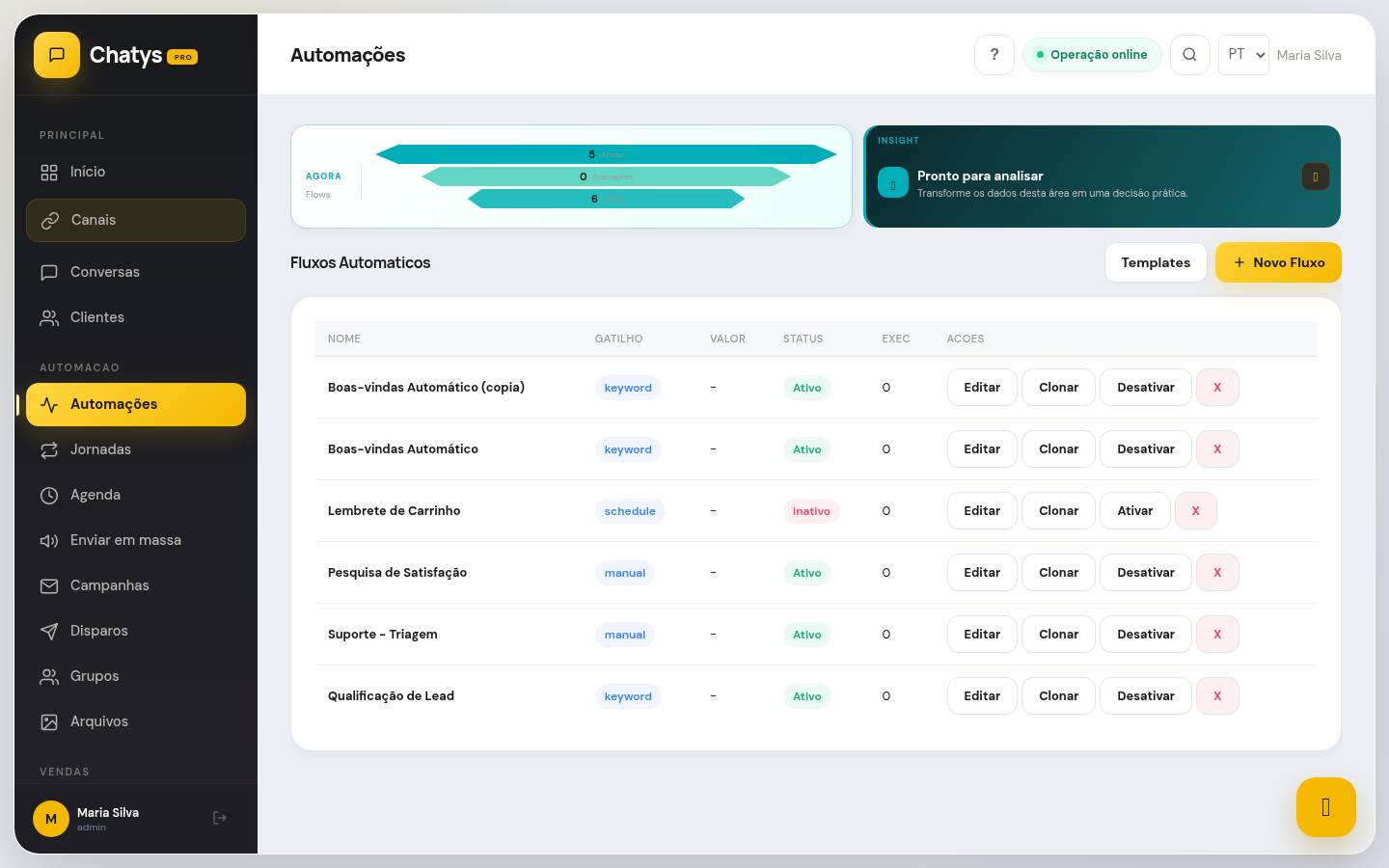
O editor visual de fluxos exibe os blocos em sequência. Arraste e conecte para criar o caminho de execução.
Bloco Mensagem
Envia uma mensagem ao contato. É o bloco mais usado em qualquer fluxo. Suporta os seguintes tipos de conteúdo:
- Texto simples: Mensagem de texto puro. Suporta variáveis do CRM inseridas com
{{nome}},{{telefone}},{{campo_personalizado}}. - Imagem: Envia uma imagem (JPG, PNG) com legenda opcional. A imagem pode ser uma URL pública ou um arquivo enviado diretamente no editor.
- Áudio: Envia um arquivo de áudio (MP3 ou OGG). Útil para mensagens de voz gravadas previamente.
- Documento: Envia um PDF, planilha ou outro arquivo. Útil para enviar proposta comercial, cardápio, manual ou catálogo.
- Botões interativos: Exibe até 3 botões de resposta rápida que o cliente pode tocar. Cada botão tem um texto e pode acionar outro bloco do fluxo ou aplicar uma tag. Ideal para menus e confirmações.
- Lista interativa: Exibe uma lista com seções e até 10 opções que o cliente escolhe. Mais adequado do que botões quando há muitas opções disponíveis (ex: lista de departamentos, catálogo de produtos).
Variáveis disponíveis no bloco Mensagem:
{{nome}} — primeiro nome do contato{{nome_completo}} — nome completo{{telefone}} — número do contato{{agente}} — nome do agente atribuído{{data}} — data atual formatada{{hora}} — hora atual{{campo.nome_do_campo}} — qualquer campo personalizado do CRM
Bloco Condição
Cria uma bifurcação no fluxo baseada em uma condição lógica. Dependendo do resultado (verdadeiro ou falso), o fluxo segue por um caminho diferente — equivalente ao if/else em programação.
Tipos de condição disponíveis:
- Campo do CRM: Verifica o valor de um campo do contato. Ex: "cidade é igual a São Paulo", "plano contratado contém Pro", "data de renovação é antes de hoje".
- Tag: Verifica se o contato tem ou não tem uma tag específica. Ex: "tem a tag VIP" → caminho A; "não tem" → caminho B.
- Horário: Verifica se o fluxo está executando dentro do horário comercial ou fora. Permite criar lógica de atendimento sem precisar de gatilhos separados.
- Resposta do cliente: Verifica o conteúdo da última mensagem enviada pelo contato. Ex: "a mensagem contém SIM" → confirmar; "a mensagem contém NÃO" → cancelar.
- Botão clicado: Verifica qual botão interativo foi tocado pelo cliente na última mensagem de botões enviada pelo fluxo.
- Número de execuções: Verifica quantas vezes o contato já passou por este fluxo. Útil para limitar follow-ups.
Cada bloco Condição tem dois conectores de saída: Verdadeiro (Sim) e Falso (Não). Conecte cada saída ao próximo bloco correspondente.
Bloco Aguardar
Pausa a execução do fluxo por um tempo definido antes de avançar para o próximo bloco. Indispensável para criar sequências com intervalo natural entre mensagens.
Tipos de espera:
- Tempo fixo: Pausa por X minutos, horas ou dias (ex: "aguardar 2 horas" antes de enviar um follow-up).
- Até o próximo dia útil: Se a espera for configurada para "próximo dia útil às 9h", o fluxo espera até a próxima manhã útil para continuar. Útil para evitar mensagens nos fins de semana.
- Resposta do cliente: O fluxo pausa indefinidamente até o cliente enviar qualquer mensagem. Quando a resposta chega, o fluxo avança.
Bloco Atribuir
Direciona a conversa para um agente específico, um time ou uma fila de atendimento. A partir daí, um humano assume o atendimento.
Opções de atribuição:
- Agente específico: Direciona para um agente pelo nome. Se o agente estiver offline, a conversa fica na fila de pendências dele.
- Time / Fila: Distribui a conversa entre os agentes disponíveis de um time (ex: "Fila Vendas", "Fila Suporte Técnico"). A distribuição segue a regra configurada: round-robin (rodízio) ou menor número de conversas abertas.
- Agente atual: Mantém o agente que já está atribuído à conversa (evita reatribuição desnecessária).
- Desatribuir: Remove qualquer atribuição, colocando a conversa no pool de conversas sem agente.
Bloco Tag
Aplica ou remove uma tag na conversa ou no perfil do contato. Tags são etiquetas que permitem organizar, segmentar e acionar outros fluxos.
Operações disponíveis:
- Adicionar tag à conversa: A tag fica visível na conversa e pode ser usada para filtrar na tela de atendimento.
- Remover tag da conversa: Remove uma tag existente da conversa.
- Adicionar tag ao contato: A tag fica no perfil do contato no CRM e persiste mesmo após a conversa ser encerrada. Disponível para segmentação em campanhas futuras.
- Remover tag do contato: Remove uma tag do perfil permanente do contato.
Boas práticas de nomenclatura de tags: Use prefixos para organizar — ex: Lead-Quente, Lead-Frio, Status-Proposta-Enviada, Campanha-Nov25, Interesse-PlanoPro.
Bloco Campo CRM
Salva um dado coletado durante a conversa no perfil do contato no CRM do Chatys. Permite capturar informações estruturadas de forma conversacional.
Como funciona:
- O bloco anterior (geralmente um Bloco Mensagem) faz uma pergunta ao cliente (ex: "Qual é o seu nome?").
- O Bloco Aguardar pausa o fluxo esperando a resposta.
- O Bloco Campo CRM captura a resposta recebida e salva no campo configurado (ex: campo "nome" do contato).
Campos que podem ser salvos:
- Campos padrão: nome, e-mail, cidade, empresa, cargo
- Campos personalizados criados por você: produto de interesse, tamanho da empresa, orçamento, data de nascimento, CPF, etc.
Validação de dados: Você pode configurar validação básica — se a resposta não corresponder ao formato esperado (ex: e-mail inválido, número sem dígitos suficientes), o fluxo pede que o cliente tente novamente antes de prosseguir.
Bloco IA
Transfere o controle da conversa para o Agente IA do Chatys, que responde de forma autônoma usando a base de conhecimento configurada para aquele canal.
O que o Bloco IA faz:
- A partir do momento em que o fluxo chega ao Bloco IA, todas as mensagens subsequentes do cliente são respondidas automaticamente pela IA — sem intervenção humana e sem necessidade de mais blocos no fluxo.
- A IA usa o histórico da conversa (incluindo dados coletados pelos blocos anteriores) como contexto para gerar respostas relevantes.
- Se configurado, a IA pode reconhecer quando a situação exige um humano e transferir automaticamente para a fila correta.
Configurações do Bloco IA:
- Perfil de IA: Selecione qual Agente IA deve assumir (útil quando você tem agentes diferentes para vendas, suporte e financeiro).
- Contexto adicional: Você pode passar instruções específicas para a IA naquele ponto do fluxo (ex: "O cliente demonstrou interesse no Plano Pro. Foque em converter.").
- Condição de saída: Defina quando a IA deve devolver o controle ao fluxo (ex: "quando o cliente disser SIM para a proposta" → acionar bloco de Tag e bloco de Atribuição).
Bloco Webhook
Faz uma chamada HTTP para uma URL externa, enviando dados da conversa. Permite integrar o Chatys com qualquer sistema que possua uma API — ERP, CRM externo, plataforma de e-commerce, sistema de agendamento, etc.
Configurações do Bloco Webhook:
- URL: O endpoint que receberá a requisição (ex:
https://meucrm.com/api/lead). - Método HTTP: GET, POST, PUT ou PATCH.
- Headers: Adicione cabeçalhos de autenticação (ex:
Authorization: Bearer SEU_TOKEN). - Corpo (body): Monte o JSON com os dados a enviar usando variáveis do Chatys. Ex:
{"nome": "{{nome}}", "telefone": "{{telefone}}", "interesse": "{{campo.produto}}"}. - Usar resposta: Se a API retornar dados (ex: número do pedido, link de pagamento), você pode capturar campos específicos do JSON de resposta e salvá-los em campos do CRM.
Bloco Encerrar
Marca a conversa como resolvida automaticamente, encerrando o atendimento sem ação manual do agente.
Quando usar:
- Após um fluxo de FAQ onde o cliente obteve a informação desejada sem precisar falar com um humano.
- Após confirmação de agendamento concluída com sucesso.
- Ao final de um fluxo de onboarding onde todas as informações foram entregues.
- Quando o cliente responde que não precisa de mais ajuda (ex: clica no botão "Resolvido").
Opções do Bloco Encerrar:
- Enviar mensagem de encerramento: Uma última mensagem antes de fechar (ex: "Obrigado pelo contato! Qualquer dúvida, é só nos chamar.").
- Aplicar tag ao encerrar: Registra o motivo do encerramento automaticamente (ex: tag "FAQ-Resolvido").
- Avaliar atendimento: Envia uma pesquisa de satisfação CSAT antes de encerrar.
Como conectar blocos e criar bifurcações condicionais
No editor visual do Chatys, os blocos são conectados por setas que definem o fluxo de execução:
Casos de uso — como aplicar no seu negócio
Veja como empresas de diferentes segmentos utilizam esta funcionalidade na prática:
🛍️ E-commerce e lojas online
Bloco Condição verifica se o cliente tem a tag "VIP": se sim, envia oferta exclusiva com desconto maior; se não, envia oferta padrão. O mesmo fluxo entrega duas experiências completamente diferentes — personalização em escala sem esforço, pois o sistema decide automaticamente qual caminho seguir com base no perfil do cliente.
🏥 Clínicas e profissionais de saúde
Bloco Webhook consulta o sistema de agendamento da clínica via API e retorna os horários disponíveis do médico. O Bloco Mensagem exibe as opções, o Bloco Aguardar captura a escolha e outro Bloco Webhook confirma o agendamento. Integração completa com o sistema da clínica sem precisar de desenvolvedor — apenas configuração no Chatys.
🏠 Imobiliárias e construtoras
Sequência de Blocos Aguardar captura orçamento (salvo em {{orcamento}}), bairro ({{bairro}}) e quartos ({{quartos}}). O Bloco Condição filtra: se {{orcamento}} for acima de R$500.000, roteia para o corretor premium. Qualificação automática com dados estruturados que chegam prontos para o corretor agir.
🍕 Restaurantes e food service
Bloco Mensagem com lista de pratos, Bloco Aguardar captura o pedido, Bloco Webhook envia para o sistema de cozinha e Bloco Mensagem confirma "Pedido recebido! Tempo estimado: 35 minutos". Todo o ciclo automatizado do pedido ao cliente, do cliente à cozinha, sem intervenção humana e sem erro de digitação.
💼 Serviços, consultoria e SaaS
Bloco IA responde dúvidas de uso do produto nas primeiras 24h do trial. O Bloco Condição verifica via webhook se o usuário completou a configuração inicial: se sim, envia o próximo passo da jornada; se não, envia o guia de configuração. Onboarding inteligente e adaptativo que se ajusta ao ritmo de cada usuário.
- Nomear cada bloco do fluxo com descrição clara — não deixar o padrão "Bloco 1", "Bloco 2". Um fluxo bem nomeado pode ser editado por qualquer membro da equipe meses depois sem precisar decifrar o que cada parte faz.
- Usar o bloco Aguardar sempre com timeout configurado — não deixar a conversa esperando indefinidamente. Defina um tempo máximo e um caminho alternativo para quando o cliente não responde.
- Testar o bloco Webhook em sandbox antes de conectar ao sistema de produção — um webhook com erro pode travar o fluxo para todos os clientes simultâneamente.
Exemplos de fluxos completos combinando múltiplos blocos
Exemplo 1 — Triagem e roteamento:
- Gatilho: Nova conversa
- Mensagem: "Olá, {{nome}}! Como posso te ajudar hoje?" com botões: [Vendas] [Suporte] [Financeiro]
- Condição: Botão clicado = "Vendas" → Atribuir para Fila Vendas | "Suporte" → Atribuir para Fila Suporte | "Financeiro" → Atribuir para Fila Financeiro
- Tag: Aplicar tag correspondente ao departamento escolhido
Exemplo 2 — Qualificação de lead com IA:
- Gatilho: Palavra-chave "preço" ou "orçamento"
- Campo CRM: Pergunta e salva cidade, empresa, número de funcionários
- Condição: Funcionários > 50 → tag "Lead-Enterprise" → Atribuir para Executivo de Contas | Funcionários ≤ 50 → Bloco IA assume qualificação
- Bloco IA: Apresenta planos e responde dúvidas autonomamente
Exemplo 3 — Follow-up pós-broadcast:
- Gatilho: Evento de campanha (respondeu ao broadcast)
- Mensagem: "Oi, {{nome}}! Vi que você se interessou pela nossa promoção. Qual produto te chamou mais atenção?" com botões das categorias
- Campo CRM: Salva o interesse selecionado
- Tag: Aplica tag de interesse
- Atribuir: Direciona para o agente especialista na categoria escolhida
Este artigo foi útil?