Gatilhos dos fluxos: quando e como eles disparam
O gatilho é o ponto de partida de todo fluxo de automação: ele define quando o fluxo começa a executar. Sem um gatilho configurado, o fluxo nunca dispara. O Chatys oferece seis tipos de gatilho, cada um adequado a diferentes situações de atendimento.
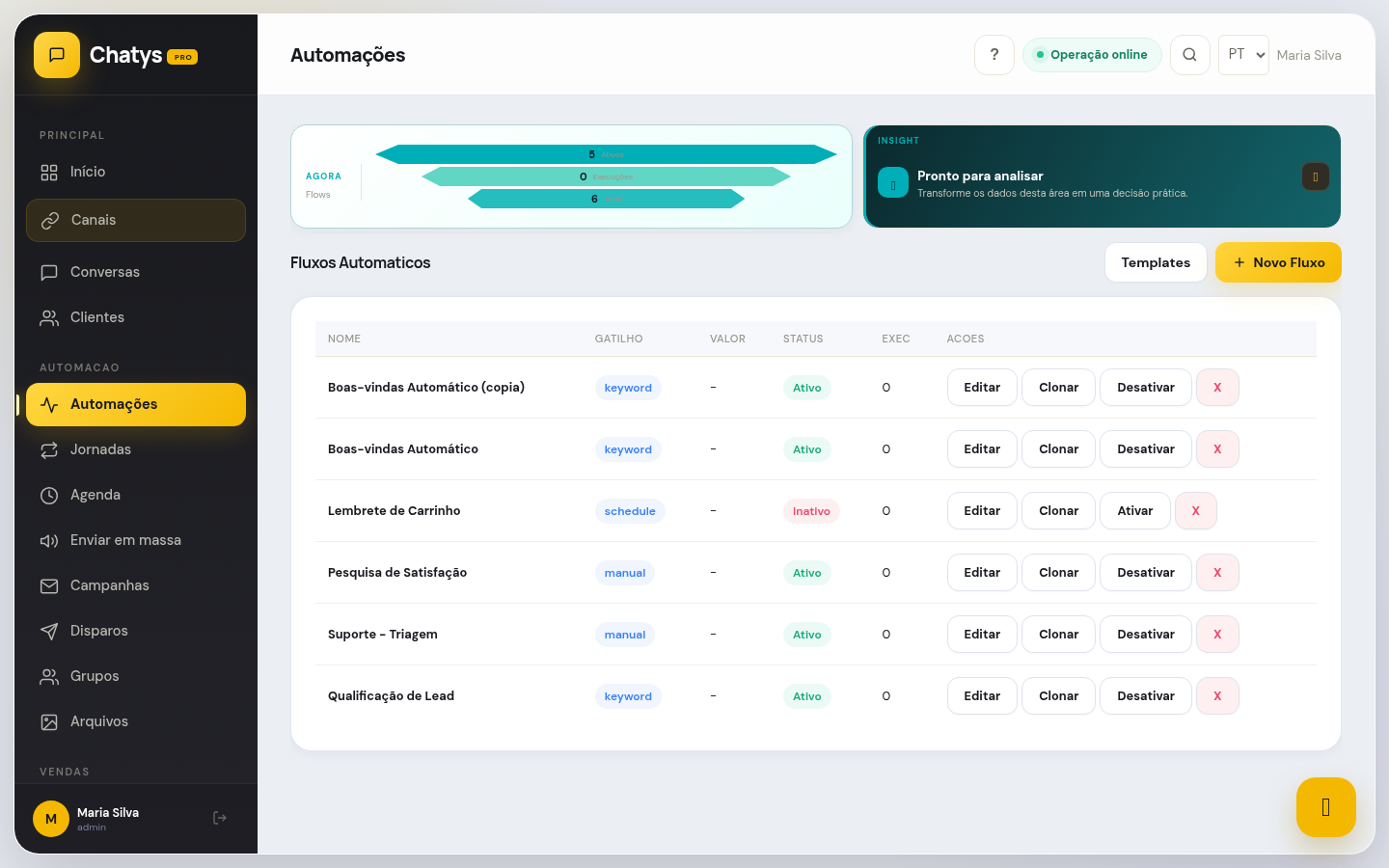
Na tela de Automações, você vê o tipo de gatilho de cada fluxo diretamente na listagem
1. Nova conversa iniciada pelo cliente
Dispara quando um contato envia a primeira mensagem para o número do WhatsApp — seja alguém que nunca interagiu antes ou uma conversa que foi encerrada e reaberta.
Configurações disponíveis:
- Somente primeiro contato: Dispara apenas para contatos que nunca enviaram mensagem antes. Ideal para fluxo de boas-vindas.
- Qualquer reabertura: Dispara sempre que uma conversa encerrada é reaberta, incluindo clientes recorrentes.
- Filtro por canal: Restringe o gatilho a um número WhatsApp específico (útil quando você tem múltiplos números para produtos diferentes).
Caso de uso típico: Mensagem de boas-vindas com menu de opções (Vendas / Suporte / Financeiro / Outros).
2. Palavra-chave detectada na mensagem
Dispara quando a mensagem recebida do cliente contém uma palavra, frase ou padrão de texto específico. A busca é feita no corpo completo da mensagem e é insensível a maiúsculas/minúsculas por padrão.
Configurações disponíveis:
- Contém: A palavra aparece em qualquer posição na mensagem (ex: "preço" captura "qual o preço?" e "preço do produto").
- É exatamente: A mensagem inteira é exatamente a palavra configurada (ex: "SIM" captura apenas mensagens com só essa palavra).
- Começa com: A mensagem inicia com o texto configurado (ex: "quero" captura "quero comprar", "quero saber mais").
- Expressão regular: Para padrões complexos — veja a seção sobre regex abaixo.
- Lista de palavras: Você pode adicionar múltiplas palavras no mesmo gatilho — o fluxo dispara se qualquer uma delas aparecer (ex: "preço", "valor", "quanto custa", "tabela").
Exemplos de palavras-chave úteis:
- Intenção de compra:
preço,valor,comprar,quero,orçamento - Suporte:
problema,erro,não funciona,ajuda,bug - Cancelamento:
cancelar,desistir,reembolso,estorno - Respostas de menu:
1,2,3,sim,não
Uso de expressões regulares em palavras-chave
Quando a opção "Expressão regular (regex)" está ativa, o Chatys usa a sintaxe padrão de regex para fazer o match. Isso permite capturar variações complexas de texto com uma única regra.
Exemplos práticos:
pre[çc]o|valor|quanto custa — captura "preço", "preco", "valor" ou "quanto custa" em qualquer combinaçãocancel(ar|amento|ei) — captura "cancelar", "cancelamento" e "cancelei"\b(1|um|primeiro)\b — captura "1", "um" ou "primeiro" como palavra isolada[0-9]{5}-?[0-9]{3} — captura CEPs no formato 12345-678 ou 12345678
regex101.com antes de ativá-la no Chatys.3. Horário específico ou fora do horário comercial
Este gatilho não reage a uma ação do cliente, mas a condições de tempo. Ele verifica se a mensagem chegou dentro ou fora de uma janela de horário configurada.
Configurações disponíveis:
- Horário comercial configurado: Defina os dias da semana e os horários de início e fim do expediente (ex: Seg-Sex, 8h às 18h; Sáb, 8h às 12h).
- Fora do horário: O gatilho dispara quando uma mensagem chega fora da janela definida.
- Dentro do horário: O gatilho dispara apenas durante o expediente — útil para fluxos que só fazem sentido com equipe disponível.
- Feriados: É possível marcar datas como feriado na configuração do canal, e o gatilho de horário as considera como "fora do expediente".
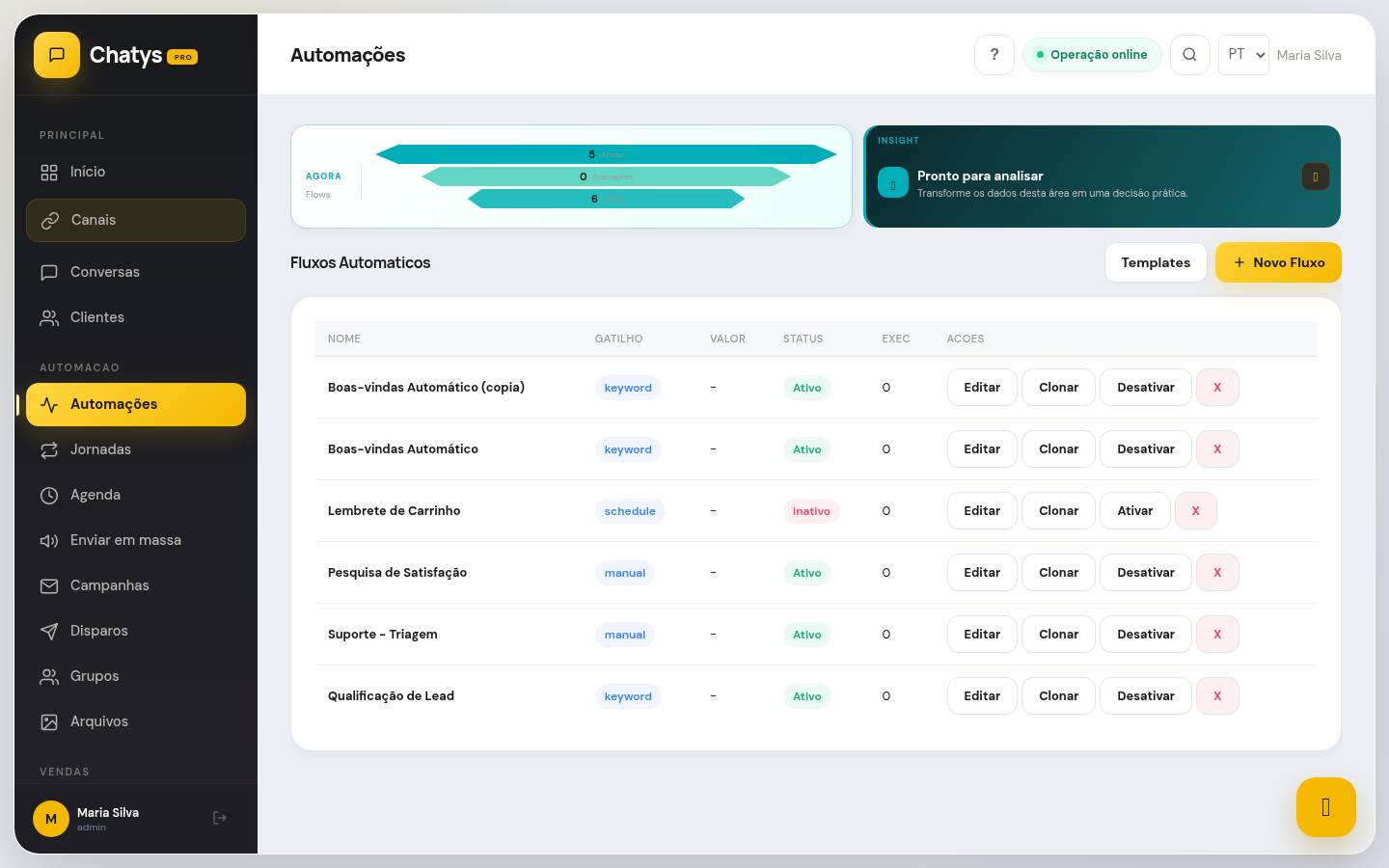
No editor de fluxo, configure o gatilho de horário definindo os dias da semana e a janela de atendimento
4. Tag aplicada a uma conversa
Dispara quando uma tag específica é adicionada à conversa — seja por um agente humano, por outro fluxo ou por uma automação de campanha.
Como configurar:
- Selecione a tag que deve acionar o fluxo (ex: "Lead Quente", "Aguardando Proposta", "Cliente VIP").
- Defina se o fluxo dispara quando a tag é adicionada ou quando é removida.
Exemplos de uso:
- Quando um agente aplica a tag "Lead Quente", o fluxo automaticamente envia uma mensagem de follow-up personalizada e agenda uma tarefa para o agente responsável.
- Quando a tag "Proposta Enviada" é aplicada, o fluxo aguarda 48h e, se não houver resposta, envia uma mensagem de acompanhamento automática.
- Quando a tag "Pagamento Confirmado" é adicionada (via webhook do sistema de pagamentos), o fluxo dispara o onboarding do cliente.
5. Inatividade: cliente não respondeu em X tempo
Dispara quando o cliente para de responder por um período configurável. Muito útil para recuperação de conversas abandonadas.
Configurações disponíveis:
- Tempo de espera: Define após quanto tempo sem resposta o gatilho dispara (mínimo 5 minutos, máximo 30 dias).
- Condição de conversa: Filtre para disparar apenas se a conversa estiver em um status específico (ex: "aguardando cliente" — não dispara se a conversa estiver encerrada ou em atendimento ativo).
- Limite de disparos: Defina quantas vezes o fluxo pode disparar por conversa (ex: máximo 2 follow-ups por conversa).
6. Evento de campanha: cliente respondeu ao broadcast
Dispara quando um contato que recebeu um broadcast envia qualquer mensagem de resposta. Permite criar um fluxo de continuação personalizado para quem engajou com a campanha.
Configurações disponíveis:
- Campanha específica: Selecione de qual campanha de broadcast vem o evento.
- Tipo de resposta: Pode filtrar por respostas a botões específicos do template (ex: "Clicou no botão Tenho Interesse").
- Qualquer resposta: Dispara para qualquer mensagem enviada após a campanha, independentemente do conteúdo.
Exemplo: Após um broadcast de promoção, clientes que responderem "Tenho interesse" entram automaticamente em um fluxo de qualificação e são transferidos para o time de vendas.
Múltiplos gatilhos em um mesmo fluxo
Um único fluxo pode ter mais de um gatilho configurado. Nesse caso, o fluxo dispara se qualquer um dos gatilhos for ativado — funciona como um OR entre eles.
Exemplo prático: Um fluxo de "Intenção de compra" pode ser acionado tanto pela palavra-chave "preço" quanto pela palavra-chave "orçamento" quanto pelo botão "Ver preços" de uma campanha — três gatilhos diferentes que levam ao mesmo fluxo de qualificação.
Prioridade entre fluxos concorrentes
Quando dois ou mais fluxos têm gatilhos que se aplicam à mesma situação, o Chatys usa a seguinte hierarquia para decidir qual executa:
- Gatilho de Palavra-chave (mais específico) sobre gatilho de Nova conversa (mais genérico)
- Gatilho de Tag aplicada sobre Nova conversa
- Entre fluxos do mesmo tipo de gatilho, o que tiver número de prioridade menor (configurado nas opções do fluxo) prevalece
- Em caso de empate absoluto, o fluxo mais recentemente atualizado tem prioridade
Casos de uso — como aplicar no seu negócio
Veja como empresas de diferentes segmentos utilizam esta funcionalidade na prática:
🛍️ E-commerce e lojas online
Gatilho de inatividade de 2 horas dispara: "Vi que você estava olhando nossos produtos mas não finalizou. Posso te ajudar com alguma dúvida? Use o cupom VOLTA10 para 10% de desconto." A taxa de recuperação de carrinhos abandonados chegou a 15% — receita que antes era perdida sem nenhum esforço da equipe de vendas.
🏥 Clínicas e profissionais de saúde
Gatilho de horário (segunda a sexta após 18h e finais de semana) ativa automaticamente o fluxo de atendimento fora do expediente. Antes, pacientes ficavam sem resposta o fim de semana inteiro. Agora recebem resposta em segundos e podem agendar ou deixar mensagem para o próximo dia útil sem frustração.
🏠 Imobiliárias e construtoras
Gatilho de palavra-chave "vi seu anúncio", "quero saber mais" e "interesse em imóvel" ativa o fluxo de qualificação de lead imediatamente. O lead que chegou às 22h por anúncio é qualificado automaticamente — o corretor chega na segunda-feira encontrando o lead quente esperando, já com dados de perfil preenchidos.
🍕 Restaurantes e food service
Gatilho de tag "VIP" adicionada dispara mensagem: "Você acaba de entrar no nosso clube VIP! Seu próximo pedido tem 15% de desconto. Válido por 7 dias." A fidelização acontece de forma automática e personalizada, sem esforço da equipe, no exato momento em que o cliente atinge o critério de VIP.
💼 Serviços, consultoria e SaaS
Gatilho de inatividade de 7 dias para alunos que pararam de acessar o curso: "Notamos que faz uma semana que não acessa o curso. Podemos ajudar com alguma dificuldade?" A retenção proativa reduziu a evasão em 22% — e a maioria dos alunos que responderam citaram que "alguém percebeu que eu estava sumido" como motivo para retornar.
- Um gatilho por fluxo — não tente fazer um fluxo responder a 5 gatilhos diferentes. Fluxos focados em um único gatilho são muito mais fáceis de depurar e otimizar.
- Configurar cooldown de 24 a 48h no gatilho de palavra-chave para não disparar múltiplas vezes para o mesmo cliente em conversas longas onde a palavra aparece mais de uma vez.
- Testar o gatilho de horário com o fuso horário correto antes de ativar — um erro de fuso pode fazer o fluxo de "fora do horário" disparar durante o expediente normal.
Como evitar loops: gatilhos que disparam ações que disparam gatilhos
Um problema comum em automações é criar loops acidentais: um fluxo aplica uma tag, o que dispara um segundo fluxo, que envia uma mensagem, que o cliente responde, o que dispara o primeiro fluxo novamente — e assim infinitamente.
Como evitar:
- Use o bloco "Verificar se já executou": No início do fluxo, adicione uma condição que verifica se o contato já passou por aquele fluxo nas últimas 24h. Se sim, pule para o bloco de encerramento.
- Defina o campo "Executar no máximo X vezes": Nas configurações do fluxo, limite quantas vezes o mesmo contato pode entrar no fluxo em um período (ex: 1 vez por semana).
- Evite que ações de um fluxo ativem o gatilho do próprio fluxo: Se o fluxo A aplica a tag "Processado" e o fluxo B tem como gatilho "tag Processado aplicada", certifique-se de que o fluxo B não aplique nenhuma tag que dispare o fluxo A.
- Use tags de controle: Aplique uma tag como "Em-Fluxo-X" no início do fluxo e remova-a ao final. Use como condição "NÃO tem a tag Em-Fluxo-X" para evitar execuções paralelas.
Este artigo foi útil?