Introdução aos Fluxos de Automação do Chatys
Os Fluxos de Automação são o coração da inteligência operacional do Chatys. Eles permitem que você crie sequências de ações automáticas que respondem ao comportamento do cliente no WhatsApp — sem precisar que um agente humano esteja presente. De uma saudação inicial até a qualificação completa de um lead, tudo pode ser automatizado.
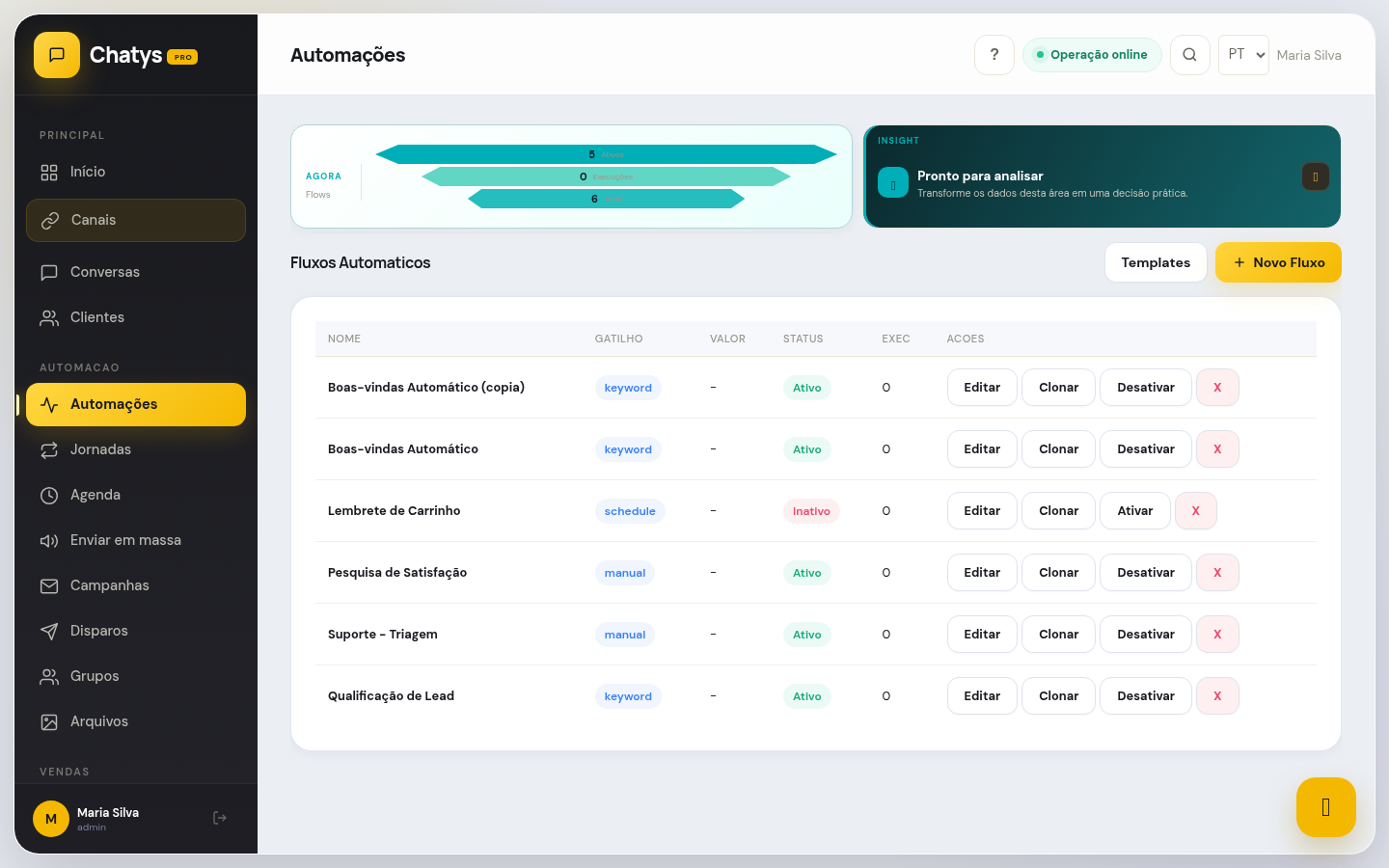
Tela de Automações — onde você gerencia todos os fluxos ativos e inativos da sua conta
O que são fluxos e para que servem
Um fluxo é um conjunto de regras do tipo "quando X acontecer, faça Y". Ao contrário de um chatbot tradicional com scripts rígidos, os fluxos do Chatys combinam condições, bifurcações e integração com IA para criar experiências de atendimento dinâmicas e contextuais.
Com fluxos você pode eliminar tarefas repetitivas e garantir que nenhuma conversa fique sem atendimento, mesmo fora do horário comercial.
Casos de uso — como aplicar no seu negócio
Veja como empresas de diferentes segmentos utilizam esta funcionalidade na prática:
🛍️ E-commerce e lojas online
Fluxo de "Boas-vindas ao novo cliente" roda automaticamente quando alguém manda a primeira mensagem: pergunta o nome, apresenta os canais de atendimento e oferece cupom de 10% na primeira compra. Mais de 200 novos clientes por mês passam por esse fluxo sem nenhum agente interagir — e a taxa de primeira compra aumentou 35% em relação ao atendimento manual.
🏥 Clínicas e profissionais de saúde
Fluxo de "Confirmação de Consulta" roda 24h antes de cada agendamento: envia lembrete, aguarda resposta e registra confirmação ou reagendamento automaticamente. A recepcionista que fazia 100 ligações de confirmação por dia agora não faz nenhuma — o tempo liberado é usado para atender pacientes presencialmente com mais atenção.
🏠 Imobiliárias e construtoras
Fluxo de "Triagem de Lead" roda quando um novo lead entra: pergunta tipo de imóvel, orçamento, bairro e prazo. Com as respostas, o sistema roteia automaticamente para o corretor certo e notifica pelo WhatsApp pessoal. Nenhum lead fica sem resposta — mesmo os que chegam às 22h por anúncio encontram um fluxo ativo esperando por eles.
🍕 Restaurantes e food service
Fluxo de "Fora do Horário" responde automaticamente quando o restaurante está fechado: informa horário de funcionamento, exibe cardápio do dia seguinte e oferece link para agendamento de mesa. Nenhuma mensagem é ignorada e o cliente tem uma experiência positiva mesmo quando não há atendente disponível.
💼 Serviços, consultoria e SaaS
Fluxo de "Onboarding de Trial" para SaaS: no D+1 envia dica de primeira configuração, D+3 pergunta se o usuário está tendo dificuldade, D+6 convida para demo personalizada, D+9 apresenta o plano pago. Toda a jornada é automática e a conversão de trial para pago aumentou 40% sem contratar um novo vendedor.
- Começar com um único fluxo simples — boas-vindas ou fora do horário — antes de criar fluxos complexos. Um fluxo funcionando bem vale mais do que dez fluxos pela metade.
- Mapear a jornada em papel (post-its ou quadro branco) antes de construir no sistema — fluxos planejados visualmente têm muito menos erros de lógica do que os construídos diretamente no editor.
- Revisar o fluxo após 100 execuções para ver em quais blocos os clientes "abandonam" (param de responder) — esse dado indica onde a mensagem precisa ser simplificada ou o tempo de espera ajustado.
Componentes de um fluxo: Gatilhos, Condições e Ações
Todo fluxo é composto por três tipos de elementos:
- Gatilho: O evento que inicia o fluxo. Sem um gatilho, o fluxo nunca roda. Exemplos: nova conversa iniciada, palavra-chave detectada, tag aplicada.
- Condição (opcional): Uma verificação que define qual caminho o fluxo vai seguir dependendo de dados do contato ou da conversa. Exemplo: "se a tag for VIP → caminho A; caso contrário → caminho B".
- Ação: O que o fluxo efetivamente faz quando o gatilho dispara e as condições são atendidas. Exemplos: enviar mensagem, aplicar tag, atribuir agente, acionar IA.
Tipos de gatilhos
- Nova conversa: Dispara quando um contato envia a primeira mensagem para o número (ou quando uma conversa é reaberta após ser encerrada).
- Palavra-chave: Dispara quando a mensagem do cliente contém uma palavra ou frase específica (ex: "preço", "orçamento", "quero comprar").
- Horário: Dispara com base no horário e dia da semana. Útil para atendimentos fora do expediente.
- Tag aplicada: Dispara quando uma tag específica é adicionada à conversa — seja manualmente por um agente ou por outro fluxo.
- Inatividade: Dispara quando o cliente não respondeu dentro de um intervalo de tempo configurável (ex: 30 minutos, 2 horas).
- Evento de campanha: Dispara quando o cliente responde a uma mensagem de broadcast.
Para aprender a configurar cada tipo de gatilho em detalhe, veja o artigo Gatilhos dos fluxos: quando e como eles disparam.
Tipos de ações
- Enviar mensagem: Manda texto, imagem, áudio, documento ou botões interativos para o contato.
- Aplicar tag: Adiciona ou remove uma tag na conversa ou no contato para organização e segmentação futura.
- Atribuir agente: Direciona a conversa para um agente específico ou para uma fila de atendimento (ex: fila de suporte técnico).
- Executar IA: Passa o controle da conversa para o Agente IA do Chatys, que responde de forma autônoma com base na base de conhecimento configurada.
- Aguardar: Pausa o fluxo por um tempo definido antes de executar o próximo bloco.
- Salvar campo CRM: Captura a resposta do cliente e salva em um campo do perfil no CRM (ex: salva "nome", "cidade", "produto de interesse").
- Chamar webhook: Envia os dados da conversa para uma URL externa via HTTP, permitindo integrações com ERPs, CRMs externos, sistemas de pedidos, etc.
- Encerrar conversa: Marca a conversa como resolvida automaticamente.
Para a descrição completa de cada bloco de ação, veja Blocos de ação nos fluxos.
Como criar seu primeiro fluxo
Como ativar e desativar um fluxo
Na lista de fluxos, cada item tem um toggle (interruptor) ao lado do nome. Clique para ativar (verde) ou desativar (cinza). A mudança é instantânea — fluxos desativados não disparam para nenhuma nova conversa, mas conversas já em andamento dentro do fluxo continuam até o próximo bloco de espera.
Ordem de prioridade quando múltiplos fluxos se aplicam
É possível que mais de um fluxo tenha gatilhos que se aplicam à mesma conversa ao mesmo tempo. Por exemplo: um fluxo de "Nova conversa" e um fluxo de "Palavra-chave preço" podem ambos disparar quando um novo contato escreve "Qual o preço?".
O Chatys resolve conflitos da seguinte forma:
- Fluxos com gatilho mais específico têm prioridade sobre gatilhos genéricos. Palavra-chave tem prioridade sobre Nova conversa.
- Se dois fluxos têm o mesmo tipo de gatilho, o fluxo com maior número de prioridade (configurável na tela de detalhes do fluxo) prevalece.
- Apenas um fluxo é executado por vez em cada conversa. Enquanto um fluxo está ativo na conversa, outros fluxos com o mesmo tipo de gatilho ficam aguardando.
Para ajustar a prioridade de um fluxo, acesse as configurações do fluxo (ícone de engrenagem) e altere o campo "Prioridade" (1 = mais alta, valores maiores = menor prioridade).
Este artigo foi útil?