Como conectar o WhatsApp Cloud API ao Chatys
O Chatys usa a WhatsApp Business Cloud API oficial da Meta — a API mais segura, com compliance total, sem risco de banimento, suporte a botões, listas, templates e catálogos. Este guia mostra o processo completo do zero.
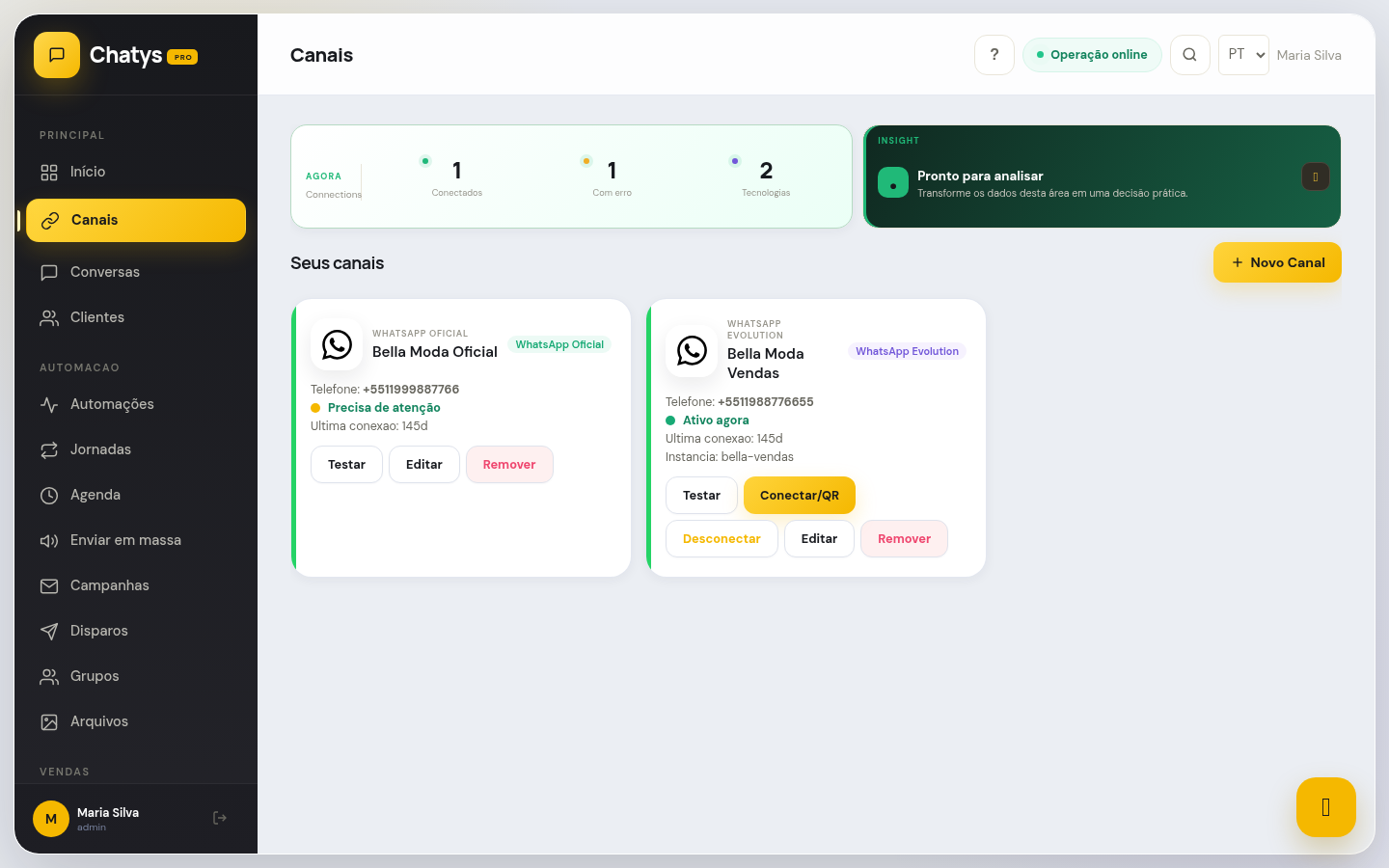
Tela "Central de Canais" do Chatys — onde você gerencia todas as conexões
- Conta no Meta for Developers (developers.facebook.com)
- Conta no Meta Business Manager (business.facebook.com) verificada
- Número de telefone exclusivo que não esteja em nenhum app WhatsApp
- Acesso de administrador na conta Chatys
Passo 1 — Criar o App no Meta for Developers
Passo 2 — Adicionar e verificar o número de telefone
Passo 3 — Gerar o Token de acesso permanente
Um token temporário expira em 24 horas. Para produção, você precisa de um System User permanente:
whatsapp_business_messagingwhatsapp_business_managementClique em "Gerar token".
Passo 4 — Coletar as credenciais necessárias
Você precisará de 3 informações do painel Meta para configurar no Chatys:
- Phone Number ID — encontrado em WhatsApp → Configuração da API, no campo "ID do número de telefone"
- WhatsApp Business Account ID (WABA ID) — mostrado logo acima do Phone Number ID
- Access Token — o token permanente gerado no passo anterior
Passo 5 — Configurar o canal no Chatys
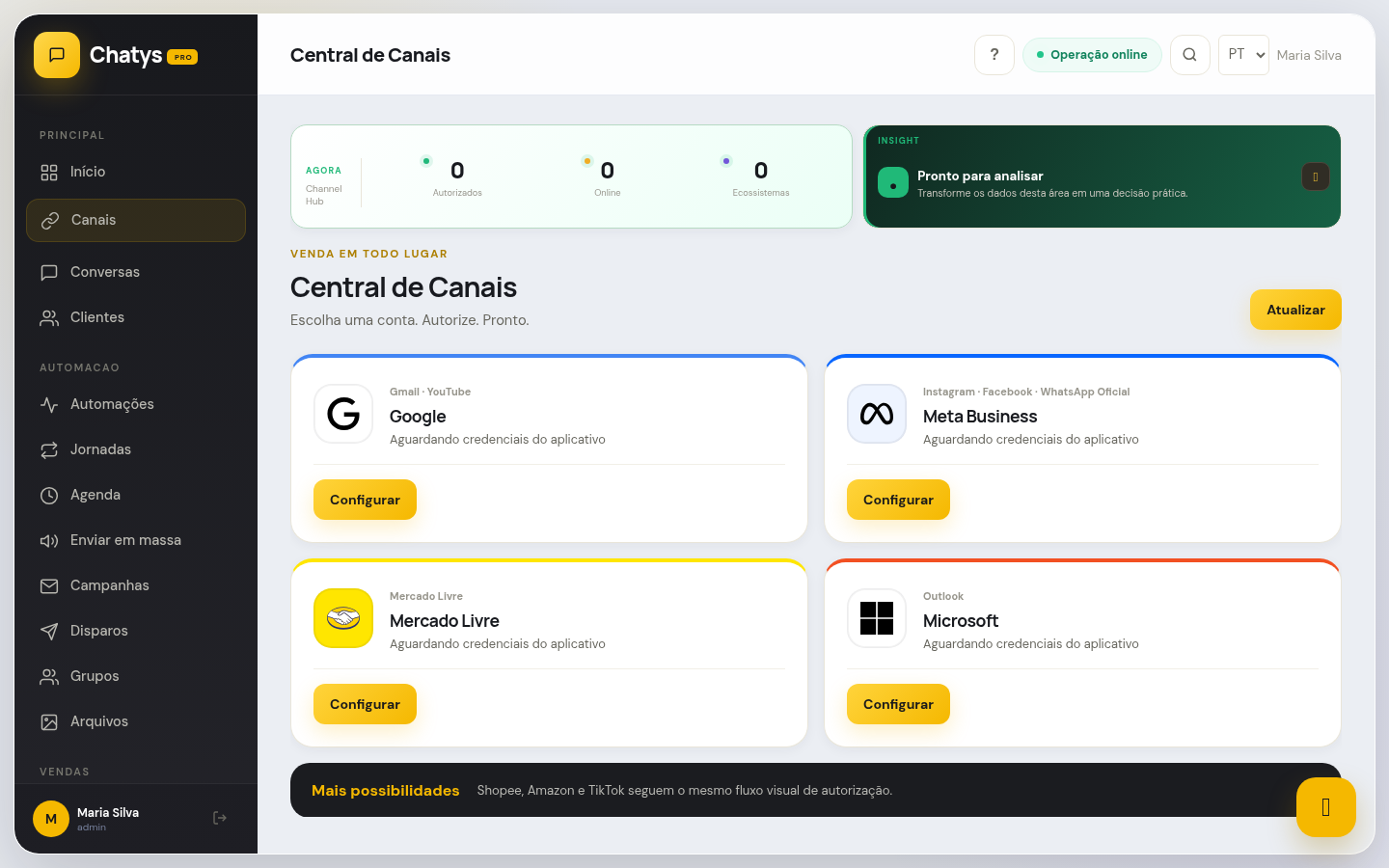
Menu "Central de Canais" no Chatys — acesse pelo menu lateral → Configurações
- Nome do canal: ex. "Suporte Principal" (nome interno)
- Phone Number ID: cole o ID copiado do Meta
- WABA ID: cole o WhatsApp Business Account ID
- Access Token: cole o token permanente gerado
Passo 6 — Configurar o Webhook no Meta
messages— para receber mensagens dos clientesmessage_deliveries— status de entregamessage_reads— confirmação de leitura (checks azuis)
Casos de uso — como aplicar no seu negócio
Veja como empresas de diferentes segmentos utilizam esta funcionalidade na prática:
🛍️ E-commerce e lojas online
Uma loja que usava o celular pessoal da proprietária para atendimento conectou a API oficial ao Chatys e transformou a operação: qualquer computador da equipe consegue atender, o histórico de conversas fica salvo na plataforma e há relatórios completos de volume de mensagens. Profissionalização sem trocar de número.
🏥 Clínicas e profissionais de saúde
Uma clínica onde cada médico usava o celular pessoal como canal de agendamento vivia um caos sem centralização. Ao conectar um número único oficial ao Chatys, toda a equipe passou a atender pelo mesmo número, com departamentos separados por especialidade e histórico unificado de cada paciente.
🏠 Imobiliárias e construtoras
Ao ter o número verificado como conta oficial da Meta (com o ícone de verificado no WhatsApp), os clientes confiam mais nas mensagens recebidas. A taxa de bloqueio caiu 60% em comparação com números comuns — mais mensagens chegam, mais leads são atendidos.
🍕 Restaurantes e food service
Redes de franquias exigem que todas as unidades usem a API oficial para proteger a marca. Uma única franquia usando WhatsApp não-oficial poderia causar um banimento que denegriria a reputação de toda a rede — a API oficial elimina esse risco sistêmico.
💼 Serviços, consultoria e SaaS
Um time técnico de startup conecta a API em 2 horas e já está recebendo mensagens em produção. A Cloud API da Meta escala de 1 para 1 milhão de conversas sem trocar de sistema — a infraestrutura cresce junto com o negócio sem necessidade de migração futura.
- Nunca use o mesmo número em dois sistemas simultaneamente: o banimento é imediato e permanente, sem recurso possível junto à Meta.
- Crie o System User ANTES de colocar em produção: o token temporário expira em 24 horas e derrubará toda a integração se você esquecer de trocá-lo.
- Faça backup das credenciais (Phone Number ID, WABA ID, token de acesso) em local seguro assim que gerar — a perda dessas informações exige refazer toda a configuração do zero.
Solução de problemas comuns
- Erro 403 na verificação do webhook → O Verify Token está diferente entre o Meta e o Chatys. Copie o token exatamente do Chatys e cole no Meta (sem espaços extras).
- Mensagens não chegam no Chatys → Verifique se o evento
messagesestá ativado nos Campos do Webhook. - Erro "Phone number not registered" → O número ainda está em uso em algum app WhatsApp. Remova-o primeiro.
- Token expirado após 24h → Você usou um token temporário. Gere um via System User para token permanente.
- Mensagens enviadas mas não recebidas → Verifique se o número do destinatário tem WhatsApp ativo e o formato internacional correto (+55...).
Este artigo foi útil?