Dashboard de Resultados — entendendo os KPIs do Chatys
O Dashboard de Resultados do Chatys é o centro de inteligência da sua operação de atendimento. Ele consolida em uma única tela os indicadores mais relevantes para gestores e supervisores tomarem decisões baseadas em dados reais — não em impressões subjetivas. Neste artigo, explicamos o significado de cada KPI, como interpretar os gráficos, como usar os filtros para análises específicas e como configurar alertas para agir proativamente.
KPIs principais do dashboard
Os KPIs (Key Performance Indicators) são exibidos em cards no topo do Dashboard, atualizados conforme o período selecionado. Entender o significado e os benchmarks de cada um é fundamental para interpretar corretamente os dados.
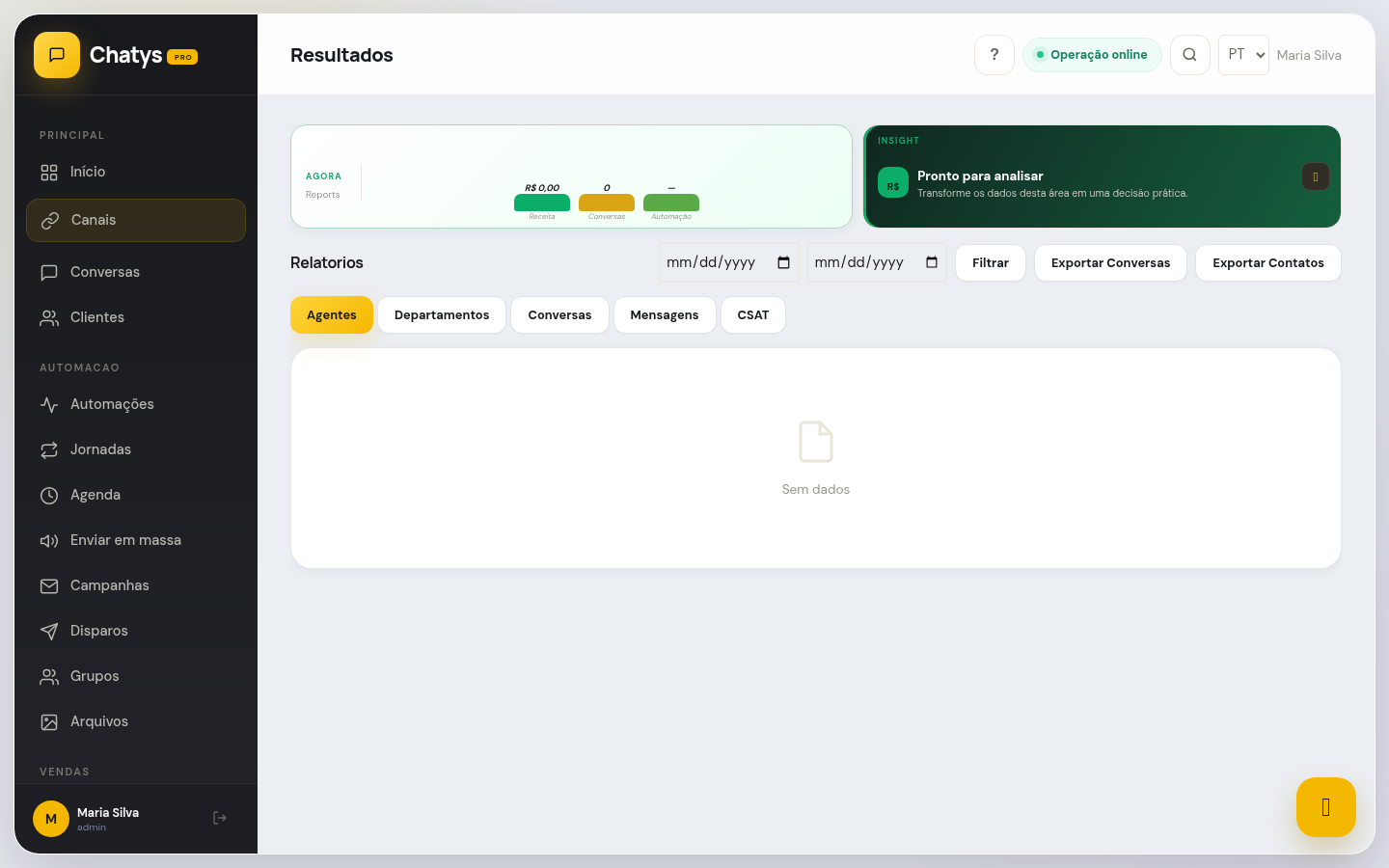
Dashboard de Resultados — cards de KPI em tempo real com indicadores de tendência comparados ao período anterior.
Total de Conversas: Número total de conversas iniciadas no período selecionado, independente do canal ou status. Inclui conversas abertas, resolvidas e pendentes. Uma conversa é contada uma vez, mesmo que tenha sido transferida entre agentes. O indicador de tendência (seta verde/vermelha) compara com o período anterior de mesma duração.
Novas Conversas: Conversas iniciadas por novos contatos (primeira interação) no período. Útil para medir crescimento da base de atendimento e efetividade de campanhas de marketing que geram inbound.
Conversas Resolvidas: Conversas formalmente encerradas com status "Resolvido" no período. Diferente de "Total de Conversas" — uma conversa iniciada antes do período mas resolvida no período é contada aqui. A Taxa de Resolução = (Resolvidas / Total) × 100.
Em Aberto: Conversas que estão aguardando atendimento ou em andamento neste momento (snapshot em tempo real). Um número muito alto indica sobrecarga da equipe ou necessidade de mais agentes.
Em Espera (Aguardando cliente): Conversas onde a empresa respondeu e está aguardando a resposta do cliente. São conversas "pausadas" — o agente respondeu mas o cliente não retornou ainda. Diferente de "Em Aberto" que são conversas aguardando resposta da empresa.
TMA — Tempo Médio de Resposta: Tempo médio entre a chegada de uma mensagem do cliente e a primeira resposta do agente, no período selecionado. Calculado apenas para a primeira resposta de cada conversa. Meta recomendada para WhatsApp: abaixo de 5 minutos. Abaixo de 2 minutos é excelente; acima de 15 minutos é crítico.
TMR — Tempo Médio de Resolução: Tempo médio entre o início da conversa e o seu encerramento formal. Inclui toda a jornada do cliente — desde a primeira mensagem até marcar como "Resolvido". Meta varia por setor: suporte técnico (2-24h), vendas (30min-2h), informações básicas (<15min).
FCR — Taxa de Resolução no Primeiro Contato: Percentual de conversas resolvidas sem necessidade de follow-up (o cliente não precisou entrar em contato novamente pelo mesmo assunto em 48h). Meta: acima de 70%. Abaixo de 50% indica problemas de qualidade no atendimento ou falta de conhecimento da equipe.
Gráficos e visualizações
Além dos cards de KPI, o Dashboard conta com visualizações gráficas que revelam padrões e tendências ao longo do tempo — informações que os números absolutos não conseguem transmitir.
- Gráfico de Linha — Volume Diário: Evolução do número de conversas dia a dia no período selecionado. Identifique tendências de crescimento ou queda, impacto de campanhas de marketing no volume de inbound e sazonalidades (picos em determinados dias da semana).
- Mapa de Calor — Volume por Hora: Grade com dias da semana (linhas) e horas do dia (colunas). Quanto mais escura a célula, mais conversas naquele dia/hora. Essencial para escalonar a equipe nos momentos de maior demanda. Um pico às terças e quartas das 10h às 12h, por exemplo, indica que você precisa de mais agentes nesse horário.
- Gráfico de Pizza — Distribuição por Canal: Proporção das conversas por canal de origem (WhatsApp, Instagram, etc.). Use para entender onde seus clientes preferem interagir e direcionar recursos para os canais mais usados.
- Gráfico de Barras — Comparativo por Departamento: Volume e métricas de TMA e TMR por departamento (Suporte, Vendas, Financeiro). Identifique rapidamente qual departamento está sobrecarregado ou com desempenho abaixo da meta.
- Ranking de Agentes: Tabela com os agentes ordenados por número de conversas resolvidas no período, com colunas de TMA individual, TMR e nota CSAT média. Útil para reconhecer bom desempenho e identificar quem precisa de suporte ou treinamento.
Usando filtros de data, canal e agente
Os filtros do Dashboard permitem recortar os dados de múltiplas formas para análises específicas. Um filtro bem aplicado transforma um relatório genérico em um insight acionável para o seu negócio.
Índice de Satisfação (CSAT)
O CSAT (Customer Satisfaction Score) mede o nível de satisfação dos clientes com o atendimento recebido. No Chatys, a pesquisa é enviada automaticamente após o encerramento de uma conversa, e o resultado alimenta um dashboard dedicado.
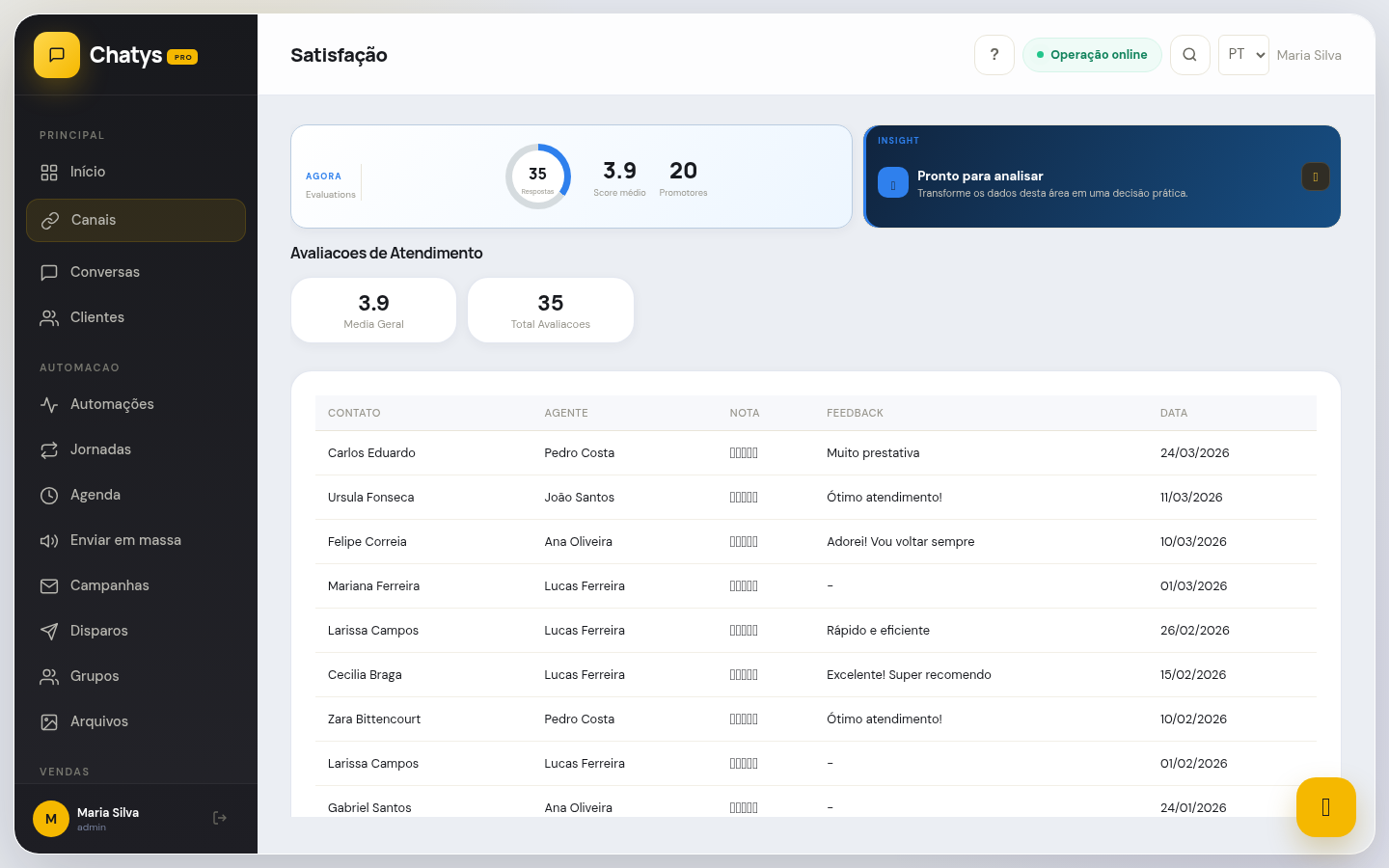
Dashboard de Satisfação — pontuação CSAT média, evolução temporal e comentários dos clientes por período.
Como funciona a pesquisa CSAT no Chatys:
- Após o encerramento de uma conversa, o Chatys envia automaticamente uma mensagem pelo mesmo canal (WhatsApp ou Instagram) com a pergunta: "Como você avalia o atendimento que recebeu?" com opções de 1 a 5 estrelas.
- O cliente pode opcionalmente adicionar um comentário de texto após a avaliação.
- A taxa de resposta do CSAT tipicamente fica entre 15% e 35% das conversas encerradas — isso é normal e esperado.
- A pontuação CSAT é calculada como: % de avaliações positivas (4 ou 5 estrelas) sobre o total de avaliações recebidas.
Métricas do dashboard de CSAT:
- Pontuação CSAT atual: % de avaliações 4 e 5 estrelas. Meta recomendada: acima de 85%. Abaixo de 70% indica problemas sistêmicos no atendimento.
- Evolução temporal: Gráfico de linha mostrando a pontuação CSAT semana a semana. Identificar quando começou a cair é tão importante quanto saber que caiu.
- CSAT por agente: Comparativo da pontuação por agente. Agentes com CSAT consistentemente baixo precisam de coaching e treinamento.
- Nuvem de comentários: Palavras mais frequentes nos comentários dos clientes — positivos e negativos. Revela temas recorrentes de elogio e reclamação.
- Avaliações individuais: Lista completa de todas as avaliações com nota, comentário, agente e data. Clique em qualquer avaliação para abrir a conversa correspondente e entender o contexto.
Métricas do Agente IA
Se você usa o Agente IA do Chatys, um painel dedicado mostra o desempenho da inteligência artificial no atendimento — quantas conversas foram resolvidas autonomamente, onde a IA falhou e o que pode ser melhorado na Knowledge Base.
Exportando dados do dashboard
Todos os dados do Dashboard de Resultados podem ser exportados para análise externa, apresentações executivas ou integração com outras ferramentas de BI.
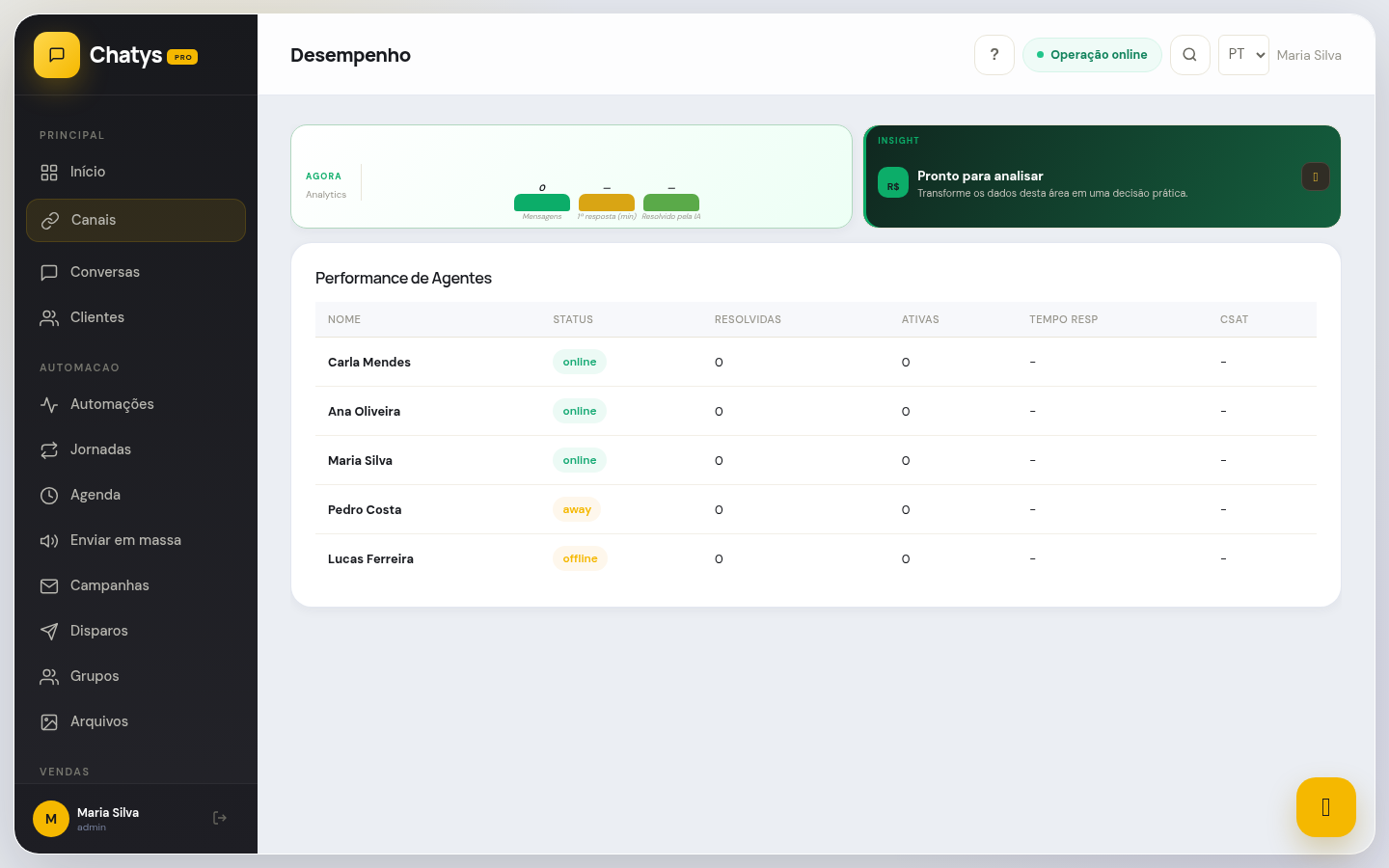
Relatório de Desempenho — detalhamento individual de cada agente com TMA, TMR, taxa de resolução e CSAT pessoal.
Casos de uso — como aplicar no seu negócio
Veja como empresas de diferentes segmentos usam o Dashboard de Resultados para tomar decisões baseadas em dados e melhorar continuamente o atendimento:
🛍️ E-commerce e lojas online
O gestor de uma loja de eletrônicos percebe no mapa de calor do Dashboard que toda segunda-feira entre 9h e 11h o volume de conversas é 3x maior que a média — clientes que fizeram pedidos no fim de semana buscando status de entrega. Com esse dado, ele escalona um agente extra toda segunda de manhã e o TMA cai de 18 minutos para 5 minutos nesse horário crítico. O gráfico de linha semana a semana confirma que a mudança sustentou a melhora nos dois meses seguintes.
🏥 Clínicas e saúde
A diretora de qualidade de uma rede de clínicas acompanha o CSAT diário por agente e por tipo de atendimento. Quando percebe que as consultas de uma especialidade específica geram CSAT médio de 3,2 estrelas (abaixo da meta de 4,5), investiga os comentários abertos e descobre que o problema é o tempo de espera pelo laudo. Com esse dado concreto, ela implementa um processo de comunicação proativa sobre o prazo do laudo — e o CSAT da especialidade sobe para 4,6 em 30 dias.
🏢 Call centers terceirizados
Uma empresa de BPO que presta serviços de atendimento para 4 clientes gera um relatório semanal de SLA para cada cliente usando o filtro de departamento do Dashboard. O link compartilhável (sem necessidade de login) é enviado toda sexta-feira ao gestor do cliente, que acompanha em tempo real o desempenho do serviço contratado: TMA, TMR, taxa de resolução e CSAT. Essa transparência aumenta a renovação de contratos — os clientes sentem que têm controle e visibilidade total.
📊 Gestores de operação e supervisores
O supervisor de atendimento de um marketplace configura um alerta automático para quando o TMA ultrapassa 10 minutos — sinal claro de fila represada que precisa de intervenção imediata. O alerta chega por e-mail e notificação push, permitindo que ele redistribua conversas entre agentes ou acione reforço em minutos, antes que o problema se agrave e afete o CSAT do dia. Sem o alerta, o problema só seria descoberto na revisão semanal — tarde demais.
📈 Diretoria e reuniões executivas
O diretor de operações de uma empresa de seguros inclui o Dashboard do Chatys na apresentação mensal de resultados para a diretoria. O gráfico de evolução do CSAT mês a mês, com a meta de 85% marcada como linha de referência, mostra visualmente a evolução da qualidade do atendimento. Quando o CSAT subiu de 71% para 89% em 3 meses após o treinamento da equipe, o dado do Chatys foi a prova objetiva do impacto do investimento em capacitação.
- Defina uma meta mensal de CSAT com a equipe (ex: acima de 85%) e mostre o número atual no Dashboard em tela visível no escritório — a transparência cria responsabilidade coletiva pelo resultado
- Compartilhe o link do Dashboard com a equipe de atendimento para auto-gestão — agentes que acompanham suas próprias métricas tendem a melhorar naturalmente sem precisar de cobranças
- Analise sempre o mapa de calor de horários antes de definir a escala mensal da equipe — dados de volume por hora são mais confiáveis do que intuição para alocar pessoas nos momentos certos
Solução de problemas comuns
- Os dados do Dashboard estão desatualizados — mostram informações de horas atrás: O Dashboard atualiza automaticamente a cada 5 minutos. Para forçar uma atualização imediata, clique no ícone de atualizar (relógio com seta) ao lado do seletor de período, ou pressione F5. Se após a atualização os dados ainda parecerem muito defasados (mais de 30 minutos), verifique a página de status em status.chatys.com.br — pode haver um atraso no processamento de dados.
- O CSAT aparece zerado ou mostra "Dados insuficientes": O CSAT só aparece quando há avaliações suficientes no período selecionado (mínimo de 10 avaliações para exibir a pontuação). Verifique se o envio automático de pesquisa CSAT está ativo em Ajustes → Satisfação. Se estiver ativo mas zerado, pode ser que as conversas estejam sendo encerradas de uma forma que não aciona o envio — confira se usam o botão "Resolver" (com pesquisa) e não "Arquivar" (sem pesquisa).
- Os gráficos não carregam — aparecem em branco ou com mensagem de erro: Problemas de carregamento de gráficos geralmente são causados por bloqueio de scripts por extensões do navegador (ad blockers, privacy badger). Tente abrir o Dashboard em uma aba anônima — se funcionar, a extensão é a causa. Desative extensões temporariamente ou adicione o domínio app.chatys.com.br à lista de exceções da extensão.
- O filtro de data não funciona — ao selecionar "Este mês" continua mostrando dados de outros períodos: Confirme que o fuso horário da conta está configurado corretamente em Ajustes → Empresa → Fuso Horário. Um fuso errado pode fazer com que "Hoje" comece em um horário inesperado. Após corrigir o fuso, faça logout e login para que a alteração seja aplicada à sessão atual. Se persistir, limpe os cookies do domínio app.chatys.com.br e tente novamente.
Este artigo foi útil?