Exportar dados e relatórios do Chatys para CSV/Excel
O Chatys permite exportar praticamente todos os seus dados para análise externa — histórico de conversas, base de contatos, métricas de atendimento, resultados de campanhas e mais. A exportação é útil para análises avançadas em ferramentas de BI (Power BI, Looker, Google Sheets), compliance com regulamentações de dados, migração para outras plataformas ou simplesmente para ter um backup offline das informações mais importantes do seu negócio.
Exportar histórico de conversas
O histórico de conversas é a exportação mais completa — inclui todas as mensagens trocadas, metadados das conversas e informações de atendimento. Útil para auditoria, treinamento de equipe ou migração de plataforma.
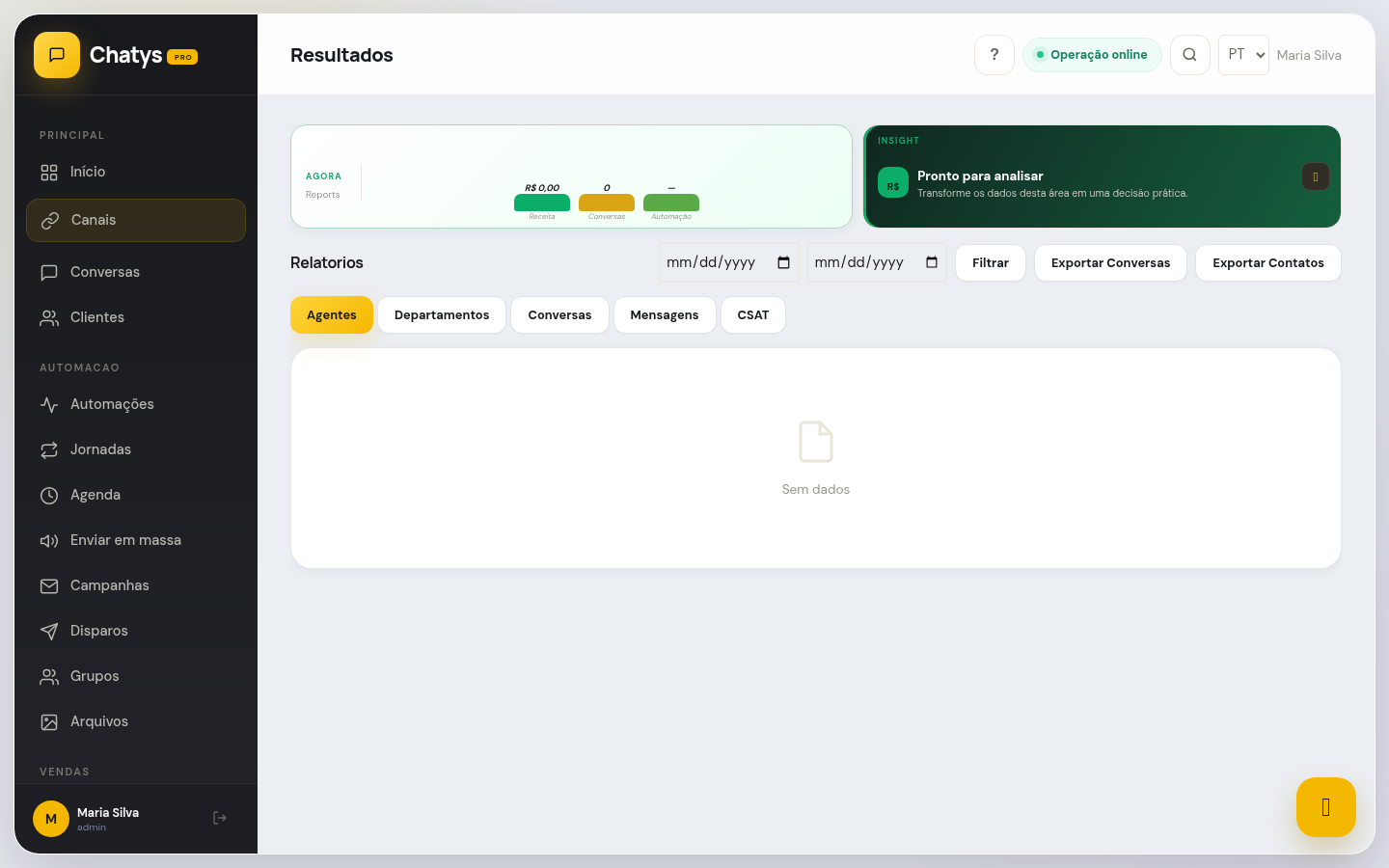
Dashboard de Resultados — acesse a exportação de dados pelo botão de download no canto superior direito de cada relatório.
O arquivo de conversas exportado inclui as seguintes colunas:
conversa_id— Identificador único da conversacontato_nome,contato_telefone— Dados do contatocanal— WhatsApp ou Instagramagente_nome,agente_email— Responsável pelo atendimentodepartamento— Departamento da conversadata_inicio,data_fim— ISO 8601 (ex:2025-01-15T14:30:00-03:00)status— aberta, resolvida, pendentetma_segundos— Tempo médio de resposta em segundostmr_segundos— Tempo de resolução em segundoscsat_nota,csat_comentario— Avaliação de satisfação, se aplicáveltags— Tags aplicadas, separadas por vírgulamensagens_json— Histórico completo em JSON (apenas exportação completa)
Exportar lista de contatos/clientes
A exportação de contatos gera um arquivo com toda a sua base de clientes e leads, incluindo campos personalizados, tags e histórico resumido. Essencial para migração para outro CRM, campanhas de e-mail ou enriquecimento de dados.
Exportar métricas e relatórios
Os relatórios de métricas de atendimento são exportados diretamente das telas de análise. Cada dashboard e relatório tem seu próprio botão de exportação com opções de formato e período.
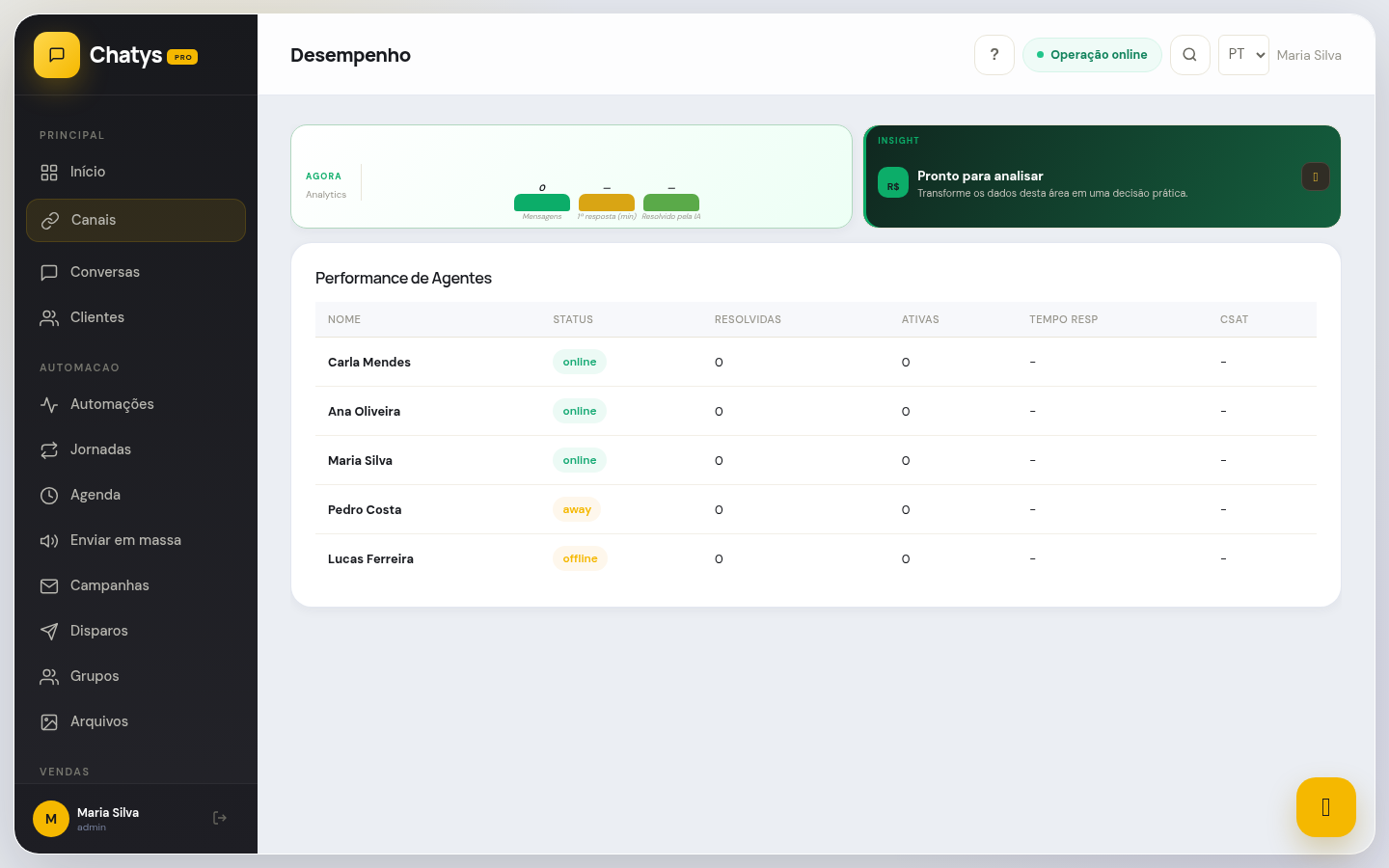
Relatório de Desempenho de Agentes — exporte para Excel com gráficos e comparativos individuais de cada membro da equipe.
Relatórios disponíveis para exportação:
- Dashboard KPIs (geral): Exporta todos os KPIs do período selecionado: conversas abertas, resolvidas, TMA, TMR, FCR, CSAT. Formato CSV ou Excel com gráficos embutidos.
- Desempenho por Agente: Relatório individual de cada agente com suas métricas. Acesse Resultados → Desempenho → Exportar. Inclui ranking comparativo e evolução temporal por agente.
- Volume por canal: Distribuição de conversas por canal (WhatsApp vs Instagram) ao longo do período. Útil para decisões de investimento em canais.
- Mapa de calor de horários: Exporta os dados do mapa de calor de volume por hora e dia da semana. Útil para escalar a equipe nos horários de pico.
- Satisfação (CSAT): Todas as avaliações recebidas no período, com nota, comentário, agente que atendeu e data. Acesse Resultados → Satisfação → Exportar.
Exportar dados de broadcast
Cada campanha de broadcast gera um relatório completo de entrega e engajamento. Esses dados podem ser exportados para análise de desempenho das suas campanhas de marketing.
respondeu no arquivo exportado para identificar quais contatos responderam ao broadcast e fazer follow-up personalizado. Filtre os contatos com respondeu=S e importe de volta ao Chatys com uma nova tag para segmentação.Formato e estrutura dos arquivos exportados
Compreender a estrutura dos arquivos exportados facilita a integração com outras ferramentas e evita problemas de codificação de caracteres ou formato de datas.
- Codificação: Todos os arquivos CSV são gerados em UTF-8 com BOM. O BOM (Byte Order Mark) garante que o Excel no Windows reconheça automaticamente os caracteres especiais (acentos, cedilha) sem necessidade de conversão manual.
- Separador de campos: O separador padrão é ponto e vírgula (;) para compatibilidade com o Excel em português (que usa ; como separador padrão no Brasil). Para importar em ferramentas que usam vírgula, selecione "Separador: Vírgula" nas opções de exportação.
- Formato de datas: Todas as datas são exportadas no formato ISO 8601 com timezone:
2025-01-15T14:30:00-03:00. Ao importar no Excel, formate a coluna como Data e Hora personalizada:DD/MM/AAAA HH:MM. - Valores numéricos: Números decimais usam ponto (.) como separador decimal — padrão internacional. Se o Excel exibir como texto, selecione as colunas numéricas → Dados → Texto para Colunas → Ponto como separador decimal.
- Campos com múltiplos valores (tags): Campos que podem ter múltiplos valores (como tags) são separados por pipe (|) dentro de um único campo:
cliente-vip|lead-quente|follow-up. - Campos vazios: Campos sem valor são exportados como células vazias (não como "null" ou "N/A"), para facilitar o tratamento em planilhas e scripts.
Agendando exportações automáticas
Para equipes que precisam de relatórios periódicos sem intervenção manual — como um relatório semanal enviado toda segunda-feira — o Chatys suporta exportações agendadas e integração via API para automação completa.
GET /api/v1/reports/export retorna os dados em JSON ou CSV com os mesmos filtros disponíveis na interface.Casos de uso — como aplicar no seu negócio
Veja como empresas de diferentes segmentos usam a exportação de dados do Chatys para análise, compliance e integração com outros sistemas:
🛍️ E-commerce e lojas online
Uma loja de calçados exporta a base de contatos todo primeiro dia do mês para enriquecer o CRM principal no HubSpot. O arquivo CSV com nome, telefone, tags e histórico de atendimento é importado com mapeamento de campos configurado uma única vez — nas exportações seguintes, o processo leva menos de 3 minutos. Contatos que interagiram no WhatsApp mas nunca compraram são segmentados no HubSpot para receber e-mail marketing de ativação.
🏥 Clínicas e saúde (conformidade LGPD)
Uma clínica de psiquiatria exporta o histórico completo de conversas de um paciente (com conteúdo das mensagens) quando o prontuário eletrônico precisa ser complementado com o histórico de comunicação pré-consulta. O arquivo é armazenado no prontuário com acesso restrito apenas ao médico responsável. Quando um paciente solicita a portabilidade dos seus dados (direito garantido pela LGPD), a exportação do histórico de conversas é o dado principal a ser entregue.
📋 Consultorias com relatórios para clientes
Uma consultoria de atendimento terceirizado exporta as métricas de TMA, TMR e CSAT de cada mês para montar o relatório mensal de SLA entregue ao cliente contratante. O arquivo Excel com gráficos embutidos é enviado junto com a apresentação executiva. Como os dados vêm diretamente do Chatys — e não de planilhas preenchidas manualmente — o cliente tem confiança na precisão dos números e a consultoria tem credibilidade comprovada.
🎃 E-commerce sazonal e campanhas
Após um broadcast de Black Friday para 8.000 contatos, a gestora de marketing exporta o relatório da campanha e filtra os contatos com campo "respondeu = S". Os 340 clientes que responderam são importados de volta ao Chatys com a tag "Respondeu-BF2025" e recebem uma segunda mensagem personalizada de follow-up com oferta exclusiva — taxa de conversão dessa lista é 4x maior que a campanha original.
⚖️ Auditoria jurídica e disputas
Uma loja de móveis planejados enfrenta uma disputa com um cliente que alega não ter recebido informações sobre o prazo de entrega. O gerente exporta a conversa específica com o conteúdo completo das mensagens e screenshots do histórico. O arquivo exportado com data, hora e conteúdo de cada mensagem serve como evidência documental que o atendente informou o prazo corretamente em 3 momentos distintos da conversa, resolvendo a disputa sem necessidade de processo judicial.
- Configure exportações agendadas semanais para backup automático da base de contatos — não dependa de exportação manual que pode ser esquecida em semanas movimentadas
- Mantenha um registro das exportações realizadas com data, período exportado e finalidade — isso facilita auditorias de conformidade com a LGPD
- Considere usar a API REST para automatizar exportações para ferramentas de BI como Power BI ou Looker — mais confiável e eficiente do que exportação manual mensal
Solução de problemas comuns
- O arquivo exportado está corrompido ou não abre: Certifique-se de que o download foi concluído completamente antes de abrir — arquivos grandes podem ser interrompidos. Verifique o tamanho do arquivo baixado versus o tamanho indicado no e-mail de aviso. Se corrompido, acesse Resultados → Exportações Recentes e tente baixar novamente pelo link direto (válido por 48h).
- Caracteres com acento aparecem errados (acentuação corrompida no Excel): O arquivo está em UTF-8 mas o Excel pode estar abrindo como ANSI. Solução: não abra o arquivo clicando duas vezes. Em vez disso, abra o Excel, vá em Dados → Obter Dados → De Arquivo de Texto/CSV, selecione o arquivo e na janela de importação defina Codificação como "Unicode (UTF-8)". Alternativamente, use o Google Sheets que detecta UTF-8 automaticamente.
- A exportação está demorando muito ou parece travada: Exportações de períodos longos (ex: 1 ano inteiro) ou com muitas conversas podem levar 10 a 30 minutos. Para períodos acima de 6 meses, recomendamos fazer exportações trimestrais para reduzir o volume. Verifique a seção "Exportações Recentes" em Resultados — o status mostrará "Processando", "Concluído" ou "Falhou".
- O arquivo exportado está vazio (sem dados): Verifique se os filtros aplicados não são muito restritivos — tente exportar sem filtros para confirmar se há dados no período. Confirme também o período selecionado: se você selecionou "hoje" às 00h01 e não há conversas ainda neste horário, o arquivo ficará vazio. Tente "Ontem" ou "Última semana" para verificar.
Este artigo foi útil?