Segurança da conta — 2FA, sessões e log de auditoria
A segurança da conta do Chatys é fundamental, pois a plataforma armazena dados sensíveis de clientes e conversas do seu negócio. O Chatys oferece múltiplas camadas de proteção: autenticação em dois fatores (2FA), gerenciamento de sessões ativas em todos os dispositivos e um log completo de auditoria que registra cada ação realizada na plataforma. Este artigo detalha como usar e configurar cada uma dessas ferramentas.
Ativando autenticação em dois fatores (2FA)
A autenticação em dois fatores adiciona uma camada extra de segurança ao login: além da senha, é necessário um código de 6 dígitos gerado por um aplicativo autenticador no seu smartphone. Mesmo que alguém descubra sua senha, não conseguirá acessar a conta sem o código.
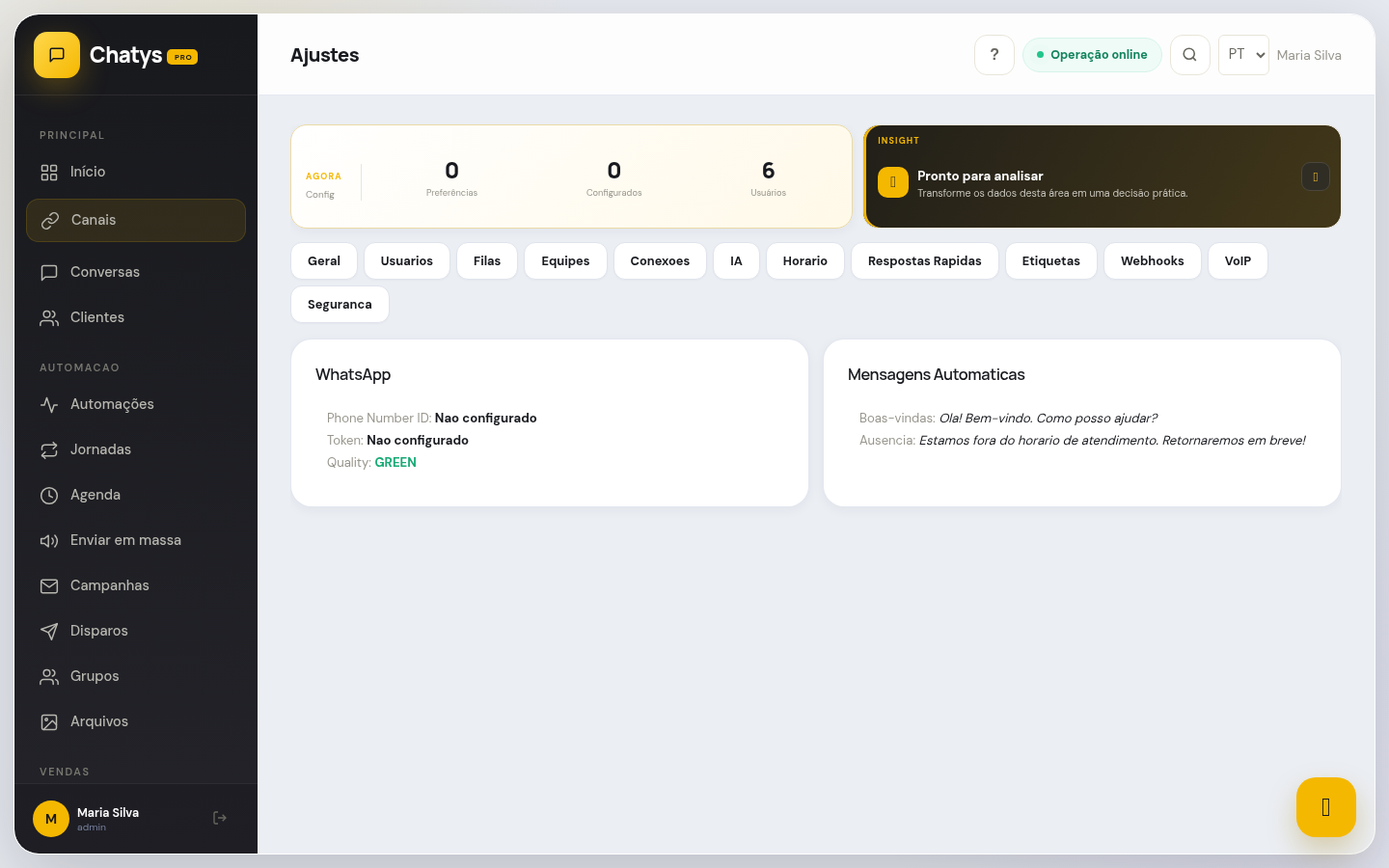
Configurações de Segurança no Chatys — ative o 2FA e gerencie sessões e permissões de acesso.
Gerenciar sessões ativas
O Chatys registra todas as sessões ativas da sua conta — cada navegador e dispositivo onde você está logado aparece listado. Você pode ver quais sessões estão ativas e encerrar remotamente qualquer uma delas, o que é essencial em caso de suspeita de acesso não autorizado.
Log de auditoria de ações
O log de auditoria é um registro completo e imutável de todas as ações relevantes realizadas na plataforma por qualquer usuário. É uma ferramenta essencial para compliance, investigação de incidentes e rastreabilidade de mudanças.
Eventos registrados no log de auditoria:
- Login e logout de usuários (incluindo IP e dispositivo)
- Tentativas de login com falha (erros de senha, 2FA inválido)
- Criação, edição e exclusão de usuários na equipe
- Alteração de perfis de acesso (Admin, Supervisor, Agente)
- Mudança de plano (upgrade, downgrade, cancelamento)
- Exportação de dados de conversas e contatos
- Criação e exclusão de canais de WhatsApp/Instagram
- Ativação e desativação do Agente IA
- Alterações em configurações globais da conta
- Integração e desintegração com APIs externas
O que fazer em caso de acesso suspeito
Se você suspeitar que sua conta foi acessada por alguém não autorizado, siga este protocolo de resposta imediata para minimizar o impacto e recuperar o controle:
Controle de permissões por perfil
O Chatys tem um sistema de controle de acesso baseado em três perfis distintos. Entender e aplicar corretamente esses perfis é parte fundamental da segurança da operação — o princípio do menor privilégio (cada usuário tem apenas o acesso necessário para suas funções).
- Admin (Administrador): Acesso total à plataforma. Pode ver e modificar todas as configurações, todos os dados, gerenciar equipe, acessar financeiro e log de auditoria. Mantenha o número de Admins mínimo necessário — quanto menos Admins, menor a superfície de risco.
- Supervisor: Pode gerenciar agentes e departamentos, ver relatórios de todos os agentes, acessar e interagir com qualquer conversa no inbox, criar e gerenciar automações. Não tem acesso a configurações financeiras, log de auditoria e configurações globais sensíveis da conta.
- Agente: Acesso restrito ao inbox das conversas atribuídas a ele e ao seu departamento. Pode ver e gerenciar apenas seus próprios contatos e conversas. Não acessa relatórios de outros agentes, configurações da conta, equipe ou financeiro.
Boas práticas de senha
Uma senha forte é a primeira linha de defesa da sua conta. Mesmo com 2FA ativo, uma senha comprometida facilita ataques. Siga estas práticas para manter suas credenciais seguras:
- Comprimento mínimo de 12 caracteres: O Chatys exige 8, mas recomendamos 12 ou mais. Cada caractere adicional aumenta exponencialmente a dificuldade de quebrar a senha por força bruta.
- Combinação de tipos: Inclua letras maiúsculas (A-Z), minúsculas (a-z), números (0-9) e caracteres especiais (@, #, !, $, %). Uma senha como
Chatys@2025!é muito mais segura quechatys2025. - Senhas únicas por serviço: Nunca use a mesma senha no Chatys que você usa em outros serviços. Se uma dessas outras plataformas for comprometida, sua conta do Chatys também ficará vulnerável.
- Troca periódica: Altere sua senha a cada 90 dias ou imediatamente após suspeita de comprometimento.
- Use um gerenciador de senhas: Ferramentas como Bitwarden (gratuito e open-source), 1Password ou o gerenciador nativo do Chrome/Safari geram senhas aleatórias fortes e as armazenam com segurança, eliminando a necessidade de memorizar.
- Nunca compartilhe sua senha: O suporte do Chatys jamais pedirá sua senha. Nenhum colega de equipe precisa da sua senha individual — cada um tem seu próprio acesso.
Casos de uso — como aplicar no seu negócio
Veja como empresas de diferentes segmentos usam os recursos de segurança do Chatys para proteger dados sensíveis e manter conformidade com regulamentações:
🛍️ E-commerce com dados de clientes
Uma loja de eletrônicos que processa pedidos de alto valor (notebooks, smartphones) torna o 2FA obrigatório para todos os agentes que acessam o histórico de conversas com dados de pedidos e endereços de entrega. Após a demissão de um funcionário, o Admin encerra imediatamente a sessão ativa do ex-colaborador via Gerenciar Sessões — sem esperar a senha expirar — e remove o usuário da plataforma, garantindo que nenhum dado de cliente seja acessado indevidamente.
🏥 Clínicas e saúde (conformidade LGPD)
Uma clínica de oncologia trata dados sensíveis de saúde que exigem conformidade rigorosa com a LGPD. O log de auditoria é consultado mensalmente pelo DPO (encarregado de dados) para verificar quem exportou dados de pacientes, quais configurações foram alteradas e se há acessos fora do horário de expediente. Em caso de auditoria da ANPD, o log exportado em CSV serve como evidência documentada de que os acessos foram controlados e rastreados.
🏢 Empresas com alta rotatividade de funcionários
Uma empresa de call center terceirizado com turnos rotativos tem uma política clara: ao encerrar o contrato de qualquer agente, o Admin revoga a sessão imediatamente via Gerenciar Sessões e desativa o usuário em Equipe — tudo antes do funcionário deixar o prédio. O log de auditoria confirma o horário exato de encerramento do acesso, importante para questões trabalhistas ou disputas sobre ações realizadas após o desligamento.
💳 Financeiro e fintechs
Uma fintech que usa o Chatys para atendimento de clientes bancários monitora as sessões ativas semanalmente para identificar acessos de IPs incomuns — como um agente acessando de outro estado fora do horário de trabalho. O alerta no log de auditoria de "login às 3h da madrugada" aciona uma verificação imediata com o funcionário e a sessão é encerrada preventivamente até a confirmação de que foi um acesso legítimo.
🏪 Redes de franquias
Uma rede de farmácias com 20 unidades franqueadas configura uma política de acesso: cada franqueado é Admin de sua workspace, mas não tem acesso às outras unidades. O franqueador tem uma conta Enterprise que permite auditar todas as unidades centralmente. Quando uma franquia é encerrada, o franqueador revoga o acesso Admin da unidade pelo painel central, impedindo que o ex-franqueado continue acessando dados de clientes da rede.
- Ative o 2FA para todos os usuários Admin e Supervisor — é a medida com maior impacto na segurança da conta
- Revise o log de auditoria mensalmente, prestando atenção especial a exportações de dados e alterações de configuração fora do horário comercial
- Defina uma política interna de senha mínima de 12 caracteres e troca a cada 90 dias — o Chatys exige 8, mas 12 é o recomendado para dados sensíveis de negócio
Solução de problemas comuns
- Perdeu acesso ao aplicativo autenticador (celular perdido/trocado): Use um dos 10 códigos de backup de 8 dígitos que foram gerados no momento da ativação do 2FA. Esses códigos foram exibidos uma única vez e precisam ter sido salvos. Se não tiver os códigos, entre em contato com o administrador da sua conta — ele pode desativar o 2FA do seu usuário em Equipe → editar usuário → Segurança → Desativar 2FA. Se você for o único Admin, contate o suporte do Chatys com prova de identidade para recuperação de conta.
- O código 2FA não funciona — "Código inválido ou expirado": O 2FA é sensível à hora do dispositivo — diferenças de mais de 30 segundos causam falha. Sincronize o relógio do smartphone: no Google Authenticator, acesse o menu → Correção de horário para os códigos → Sincronizar agora. No Authy, a sincronização é automática. Aguarde o código atual expirar e use o próximo (os códigos se renovam a cada 30 segundos).
- Sessão expira muito rápido — preciso fazer login com frequência: A sessão do Chatys expira por inatividade (padrão: 8 horas sem atividade) ou quando você fecha o navegador sem usar a opção "Lembrar de mim" no login. Ative "Lembrar deste dispositivo" no login — a sessão ficará ativa por 30 dias. Se mesmo assim expira rápido, verifique se extensões de privacidade ou configurações do navegador estão limpando cookies ao fechar.
- O Log de Auditoria não aparece no menu ou está em branco: O Log de Auditoria é acessível apenas para Admins. Se você é Admin e o menu não aparece, faça logout e login novamente para atualizar as permissões. Se o log aparecer mas estiver em branco, use os filtros de data — por padrão ele mostra apenas os últimos 7 dias. Expanda o período para "Último mês" para verificar se há registros.
Este artigo foi útil?