Configurações iniciais — prepare o Chatys para seu negócio
Antes de começar a atender clientes no Chatys, vale dedicar 15 a 20 minutos para configurar a plataforma corretamente. As configurações iniciais garantem que o sistema saiba quem é a sua empresa, em qual fuso horário ela opera, quais são os horários de atendimento e como responder automaticamente quando sua equipe não estiver disponível. Um setup bem feito economiza tempo e evita problemas no futuro.
Dados da empresa e identidade visual
O primeiro passo é cadastrar as informações básicas da sua empresa. Essas informações aparecem em diversas partes da plataforma — nos relatórios, nas faturas emitidas e na identificação da conta para seus agentes.
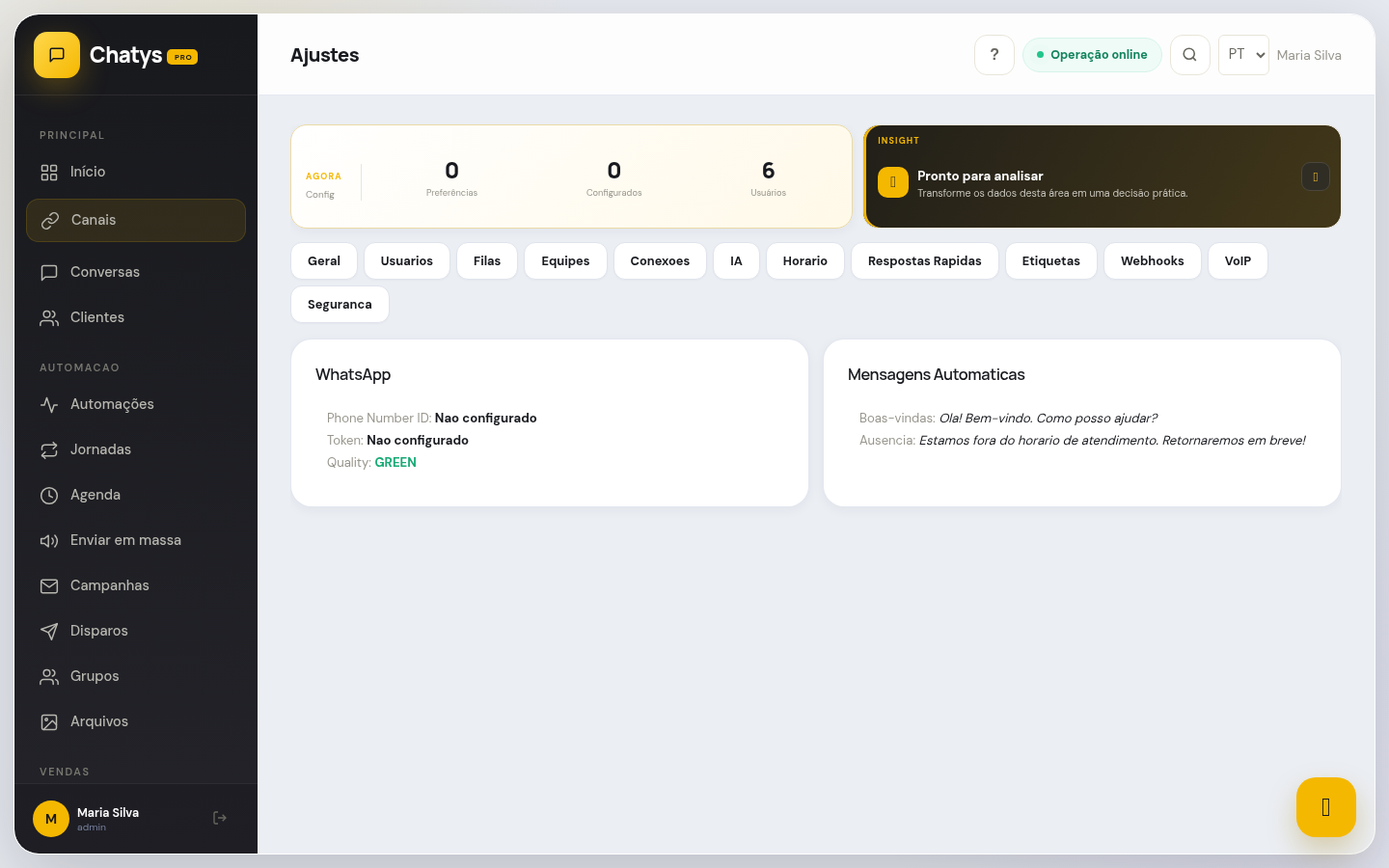
Tela de Ajustes do Chatys — acesse pelo menu lateral para configurar todos os dados da empresa e preferências globais.
Fuso horário e horário de atendimento
O fuso horário correto é crítico para que os horários das conversas, os relatórios de TMA e as mensagens automáticas de "fora do horário" funcionem corretamente. Esta configuração afeta toda a conta — todos os agentes verão os horários com base no fuso configurado aqui.
Mensagem de boas-vindas automática
A mensagem de boas-vindas é enviada automaticamente para todo novo contato que inicia uma conversa pela primeira vez. Ela é a primeira impressão da sua empresa no WhatsApp — faça com que seja acolhedora, informativa e represente bem sua marca.
{{nome}} — Nome do contato (se disponível){{empresa}} — Nome da sua empresa{{agente}} — Nome do agente atribuído à conversa{{hora}} — Hora atual no fuso configuradoCriando departamentos
Departamentos no Chatys são grupos que organizam sua equipe por área de atuação. Criar departamentos permite rotear conversas automaticamente para o time correto — seja Suporte, Vendas ou Financeiro — sem intervenção manual.
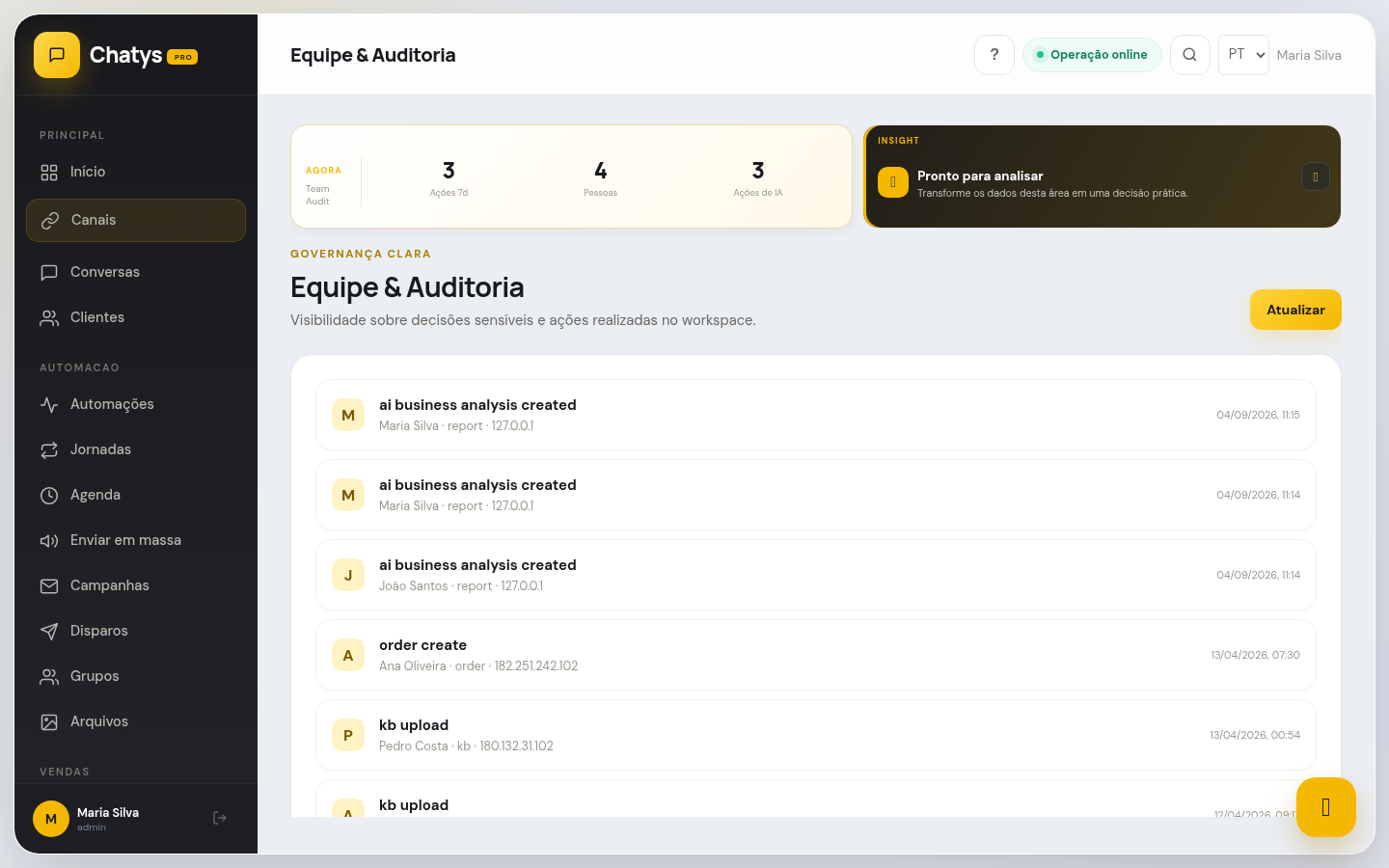
Módulo de Equipe — gerencie agentes, defina departamentos e controle o acesso de cada membro.
Personalizando sua marca (Minha Marca)
O módulo "Minha Marca" permite personalizar completamente a aparência do chat widget que pode ser incorporado ao seu site ou landing page. Com esta funcionalidade, o chat terá a identidade visual da sua empresa e não parecerá um produto genérico.
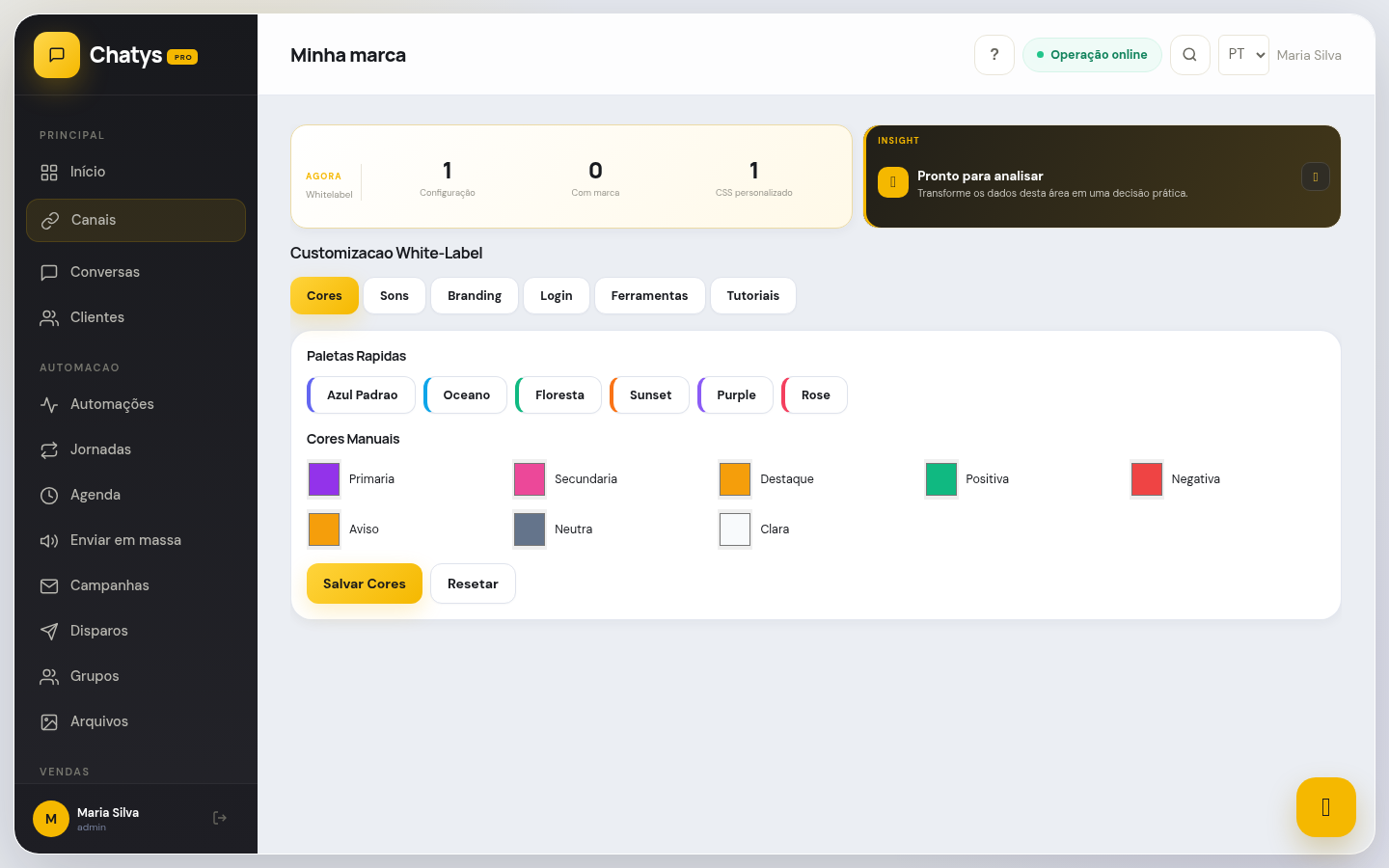
Minha Marca — personalize cores, logo, saudação e comportamento do chat widget para seu site.
</body> no HTML do seu site.Ajustes avançados da plataforma
Após as configurações básicas, explore os ajustes avançados que controlam comportamentos automáticos da plataforma e afetam a experiência de toda a equipe no dia a dia.
- Encerramento automático por inatividade: Configure o sistema para encerrar automaticamente conversas onde o cliente ficou sem responder por X horas ou dias. Acesse Ajustes → Automações Globais → Encerramento por inatividade. Defina o tempo (ex: 48 horas) e a mensagem de aviso enviada antes do encerramento.
- Notificações globais da conta: Defina quais tipos de eventos geram notificações para todos os agentes por padrão. Configurações individuais de cada agente sobrepõem as globais. Consulte o artigo Configurar notificações para detalhes.
- Limite de conversas por agente: Em Ajustes → Equipe → Distribuição, você pode definir o número máximo de conversas abertas que cada agente pode ter simultaneamente. Ao atingir o limite, novas conversas não são atribuídas a esse agente até que ele encerre algumas.
- Campos personalizados de contato: Em Ajustes → CRM → Campos Personalizados, crie campos extras para armazenar informações específicas do seu negócio em cada contato (ex: "Número do Pedido", "Segmento", "Data de Aniversário").
- Respostas rápidas globais: Em Ajustes → Respostas Rápidas, crie templates de resposta que ficam disponíveis para todos os agentes. Cada agente também pode criar suas próprias respostas rápidas pessoais.
- Integração com webhook: Configure um endpoint de webhook para receber notificações em tempo real sobre eventos da plataforma (nova conversa, conversa encerrada, mensagem recebida) no seu sistema externo.
Casos de uso — como aplicar no seu negócio
Veja como empresas de diferentes segmentos configuram o Chatys para refletir sua estrutura e garantir que cada mensagem chegue ao lugar certo:
🛍️ E-commerce e lojas online
Uma loja de eletrônicos cria três departamentos logo na configuração inicial: "Suporte" (para trocas e devoluções), "Vendas" (para novos pedidos e dúvidas de produto) e "Financeiro" (para cobranças e boletos). Cada departamento tem seus próprios agentes. Quando um cliente envia "quero fazer uma troca", a automação de triagem identifica a palavra-chave e direciona direto para o Suporte — sem o cliente precisar repetir o problema para agentes diferentes.
🏥 Clínicas e saúde
Uma clínica veterinária configura o horário de atendimento como segunda a sexta das 8h às 18h, e sábado das 8h às 13h. Fora desses horários, a mensagem automática avisa: "Olá! Nossa equipe retorna segunda-feira às 8h. Para emergências, ligue para (11) 9999-9999." O fuso horário configurado como America/Sao_Paulo garante que a mensagem de "fora do horário" nunca seja enviada no momento errado para clientes em São Paulo.
🏠 Imobiliárias e construtoras
Uma imobiliária com 5 corretores configura a mensagem de boas-vindas personalizada: "Olá {{nome}}! Sou a Ana, consultora da XYZ Imóveis. Vi que você entrou em contato — em até 15 minutos um de nossos especialistas vai te atender pessoalmente. Enquanto isso, qual tipo de imóvel você está buscando?" Essa mensagem, combinada com a foto real da corretor no perfil, aumenta significativamente a taxa de resposta dos leads recém-chegados.
🍕 Restaurantes e delivery
Um restaurante configura o horário de funcionamento das 11h às 23h. Pedidos enviados após as 23h recebem automaticamente: "Recebemos seu pedido! Abrimos amanhã às 11h e vamos te atender assim que possível. Quer ver nosso cardápio de amanhã?" Isso evita que o dono precise responder mensagens tarde da noite e ainda mantém o cliente engajado para o próximo dia.
💼 Redes de franquias
Uma rede de franquias de curso de idiomas configura cada unidade com seu próprio nome e logo específico (ex: "English Way — Unidade Moema") em vez do nome genérico da rede. Cada franqueado gerencia sua conta com identidade da unidade, mas o franqueador tem visibilidade de todas as configurações via acesso Admin centralizado. Os clientes sentem que estão falando com a unidade local, não com uma central distante.
- Configure o fuso horário ANTES de criar qualquer fluxo de automação — um fuso errado faz as mensagens automáticas dispararem nos horários errados
- Crie os departamentos desde o início, mesmo que sua equipe seja pequena — é muito mais difícil reorganizar conversas ativas depois
- A mensagem de boas-vindas deve ter um CTA claro: peça ao cliente que descreva o motivo do contato ou ofereça um menu numerado para facilitar o roteamento automático
Solução de problemas comuns
- Mensagem de boas-vindas não está sendo enviada: Verifique se o toggle de "Mensagem de Boas-vindas" está ativo (azul) e não apenas salvo. Confira também se o canal de WhatsApp está conectado — mensagens automáticas só funcionam com o canal ativo e autenticado. Se configurou para "apenas novos contatos", teste com um número que nunca enviou mensagem antes para a conta.
- Departamentos não aparecem na atribuição de conversas: Após criar um departamento, é necessário adicionar pelo menos um agente a ele. Departamentos vazios não aparecem nas opções de atribuição. Acesse Equipe → Departamentos → edite o departamento e adicione agentes.
- O logo da empresa não carrega ou aparece distorcido: Verifique se o arquivo não excede 2 MB (limite padrão de upload). Formatos aceitos são JPG, PNG e SVG — GIF e WEBP não são suportados na logo da empresa. Para melhor resultado, use PNG com proporção quadrada (1:1) e resolução mínima de 200x200 pixels.
- O chat widget não aparece no meu site após instalar o código: Confirme que o snippet foi colado imediatamente antes da tag
</body>e não dentro de um bloco de comentário HTML. Verifique no console do navegador (F12) se há erros de JavaScript. Se usar plataformas como Wix ou Squarespace, use a área de "Custom HTML/JavaScript" específica de cada plataforma. - O fuso horário foi alterado mas os relatórios ainda mostram hora errada: Após alterar o fuso horário, faça logout e login novamente para que as configurações sejam aplicadas à sua sessão. Dados históricos não são retroativamente recalculados — o novo fuso se aplica apenas a dados gerados após a alteração.
Este artigo foi útil?