Gerenciar equipe — agentes, permissões e departamentos
O gerenciamento de equipe no Chatys define quem pode fazer o quê, quais conversas cada agente vê e como o trabalho é distribuído automaticamente. Uma configuração bem feita de equipe, departamentos e permissões é a base para uma operação de atendimento escalável e segura.
Este guia cobre todo o ciclo de vida de um membro da equipe: desde o convite inicial até a desativação, passando pela configuração de perfis de permissão, departamentos, horários de trabalho e times especializados.
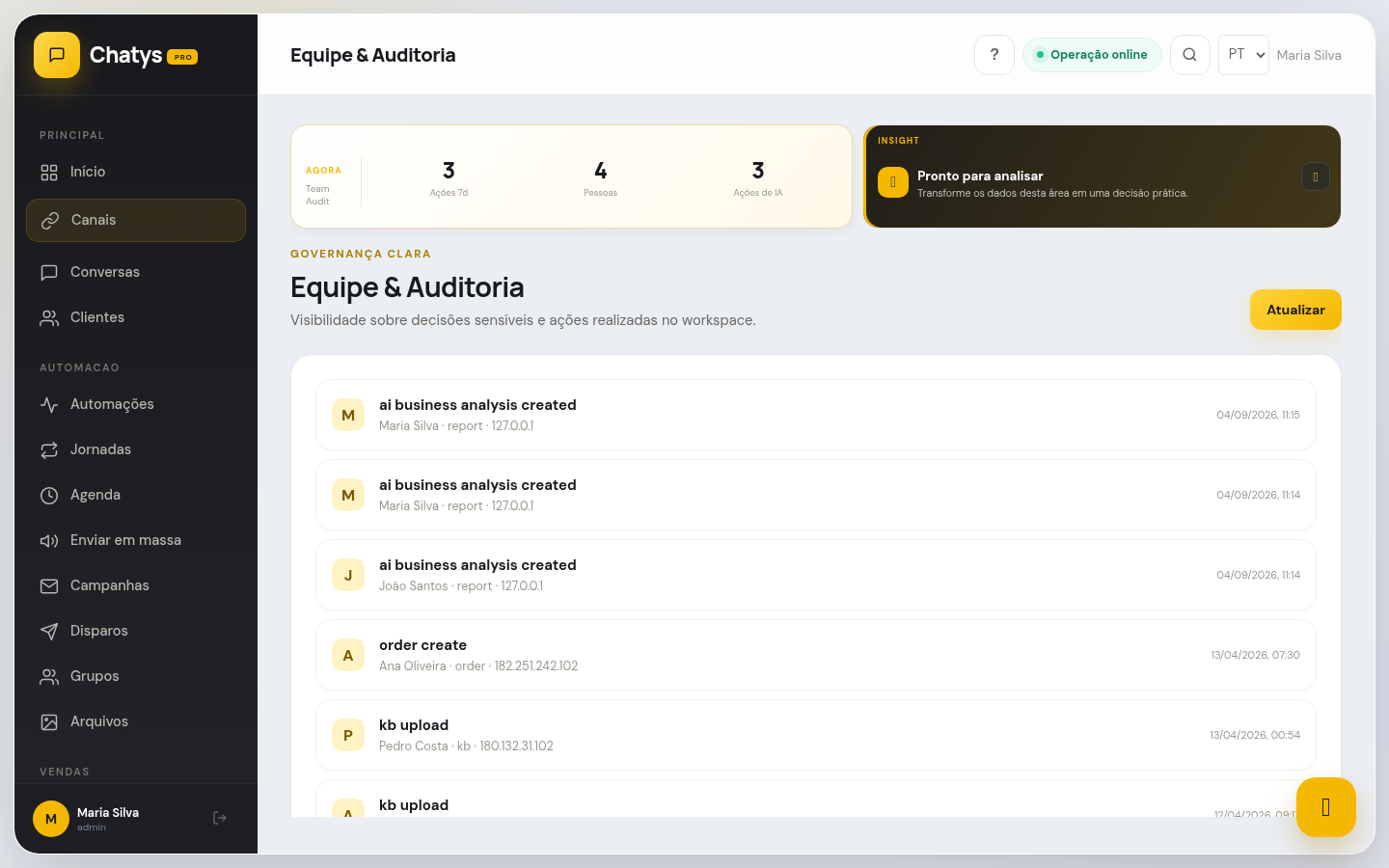
Tela de Gerenciamento de Equipe — lista completa de agentes com perfil, departamento, status online/offline e métricas básicas de performance.
Convidando novos agentes por e-mail
O processo de onboarding de um novo agente começa com um convite por e-mail. O agente recebe um link para criar sua senha e fazer o primeiro acesso — não é necessário que o Administrador configure a senha por ele.
Perfis de permissão: Admin, Supervisor e Agente
O Chatys tem três perfis de permissão nativos. Entender as diferenças entre eles é fundamental para configurar a equipe de forma segura — conceder acesso excessivo cria riscos de segurança e de edições indesejadas nas configurações.
Administrador — Acesso total
O perfil de mais alto nível. Deve ser restrito a 1-3 pessoas na organização (proprietário da conta, gerente de TI, gestor de atendimento sênior).
- Gerenciar equipe: convidar, editar, desativar agentes.
- Acessar e modificar todas as configurações da conta.
- Ver e editar conversas de qualquer agente e departamento.
- Acessar relatórios completos, incluindo financeiros e de faturamento.
- Criar, editar e excluir automações, canais, tags, templates.
- Exportar todos os dados da conta.
- Gerenciar o plano e o faturamento da conta.
Supervisor — Visão gerencial sem faturamento
Para gestores de equipe que precisam de visibilidade ampla sem acesso às configurações mais sensíveis.
- Ver conversas de todos os agentes do seu departamento.
- Reatribuir conversas entre agentes e departamentos.
- Acessar relatórios de performance da equipe e CSAT.
- Ver (mas não editar) configurações de automação e canais.
- Não acessa faturamento, não pode criar/excluir agentes, não pode modificar configurações globais.
- Não acessa conversas de departamentos onde não é Supervisor.
Agente — Acesso restrito ao inbox
O perfil padrão para a maioria dos colaboradores que fazem atendimento direto ao cliente.
- Acessa apenas o inbox do próprio departamento.
- Vê e responde conversas atribuídas a ele ou "Não atribuídas" no seu departamento.
- Pode criar respostas rápidas pessoais, mas não de equipe.
- Não acessa relatórios de outros agentes.
- Não acessa configurações globais, canais, automações ou faturamento.
Criando e gerenciando departamentos
Departamentos são a estrutura organizacional do Chatys. Cada canal de WhatsApp ou Instagram é associado a um departamento, e cada agente pertence a um ou mais departamentos. As conversas são roteadas para o departamento correto e depois distribuídas entre os agentes daquele departamento.
Criando um departamento
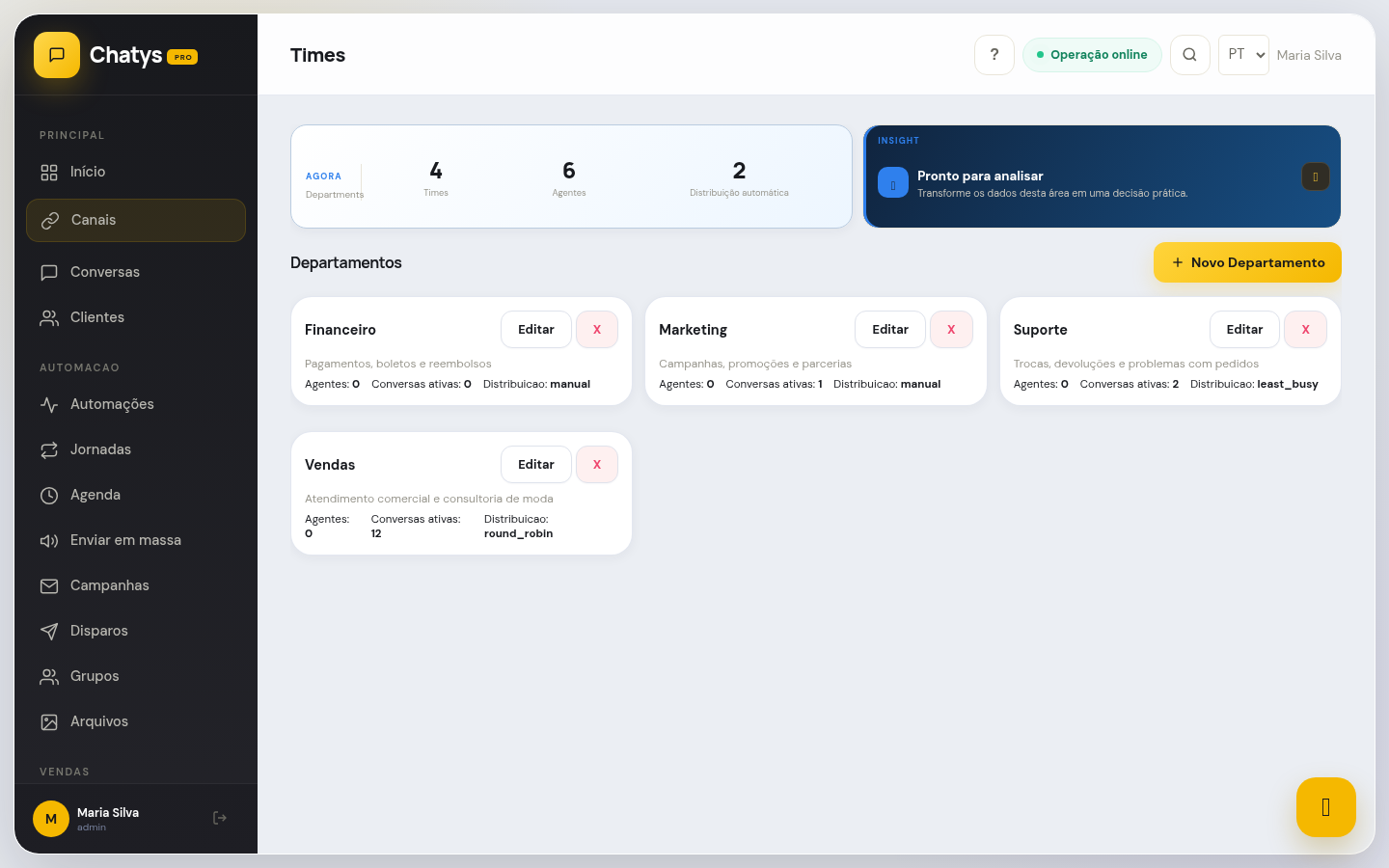
Tela de Times — estrutura hierárquica de departamentos e times, mostrando como organizar equipes grandes com subgrupos especializados.
Estrutura sugerida de departamentos por tipo de empresa
- E-commerce: Vendas, Suporte ao Pedido, Devolucoes, SAC.
- SaaS: Comercial, Onboarding, Suporte Técnico, Customer Success.
- Clinica/Saúde: Agendamento, Atendimento, Administrativo.
- Imobiliária: Locação, Compra e Venda, Pós-Venda, Juridico.
Configurando horário de trabalho por agente
O Chatys permite definir os horários de trabalho de cada agente, afetando diretamente como a distribuição automática funciona. Fora do horário configurado, o agente não recebe novas atribuições automáticas.
Desativando ou removendo um agente
Quando um colaborador deixa a empresa ou muda de função, é essencial desativar o acesso imediatamente para evitar que dados confidenciais de clientes sejam acessados por pessoas não autorizadas.
Desativar (recomendado)
Reativar um agente desativado
Agentes desativados não são excluídos. Para reativar, filtre a lista de equipe para mostrar "Desativados" → clique no agente → clique em "Reativar". O agente recupera o acesso com as mesmas configurações de antes da desativação.
Criando times especializados
Times são subgrupos dentro de um departamento, úteis para empresas com equipes grandes e especializações dentro de uma área. Por exemplo, o departamento "Suporte Técnico" pode ter os times "Nível 1 (triagem)", "Nível 2 (especialistas)" e "Nível 3 (engenharia)".
Como os times funcionam no inbox
- Agentes veem conversas do seu time em adição às conversas do departamento completo (configurável).
- Transferências podem ser feitas para um time específico, não apenas para o departamento.
- Automações podem usar times como destino de atribuição.
- Relatórios de performance podem ser filtrados por time.
Casos de uso — como aplicar no seu negócio
Veja como empresas de diferentes segmentos utilizam o gerenciamento de equipe — agentes e departamentos — na prática:
🛍️ E-commerce e lojas online
Empresa começa com 2 atendentes e 1 admin. Após 6 meses com o Chatys, o volume cresce 300%. Contratam 5 novos agentes em 10 minutos cada (convite por e-mail), criam departamento "Vendas" separado de "Suporte" e o Chatys passa a distribuir automaticamente — sem reconfigurar toda a operação.
🏥 Clínicas e profissionais de saúde
Cada especialidade tem seu departamento (Cardiologia, Pediatria, Dermatologia). Paciente que pergunta "quero marcar com um cardiologista" é automaticamente roteado pelo fluxo para o departamento certo, sem que a secretária precise conhecer todas as especialidades.
🏠 Imobiliárias e construtoras
Em redes de franquias, o admin da franqueadora cria a conta e supervisores de cada região gerenciam seus agentes. Cada supervisor vê apenas os agentes da sua região no relatório de desempenho — sem acesso às operações das outras regiões.
🍕 Restaurantes e food service
Gerente de contas tem perfil Supervisor — vê métricas de todos os atendentes que cuidam dos clientes da sua unidade sem ter acesso ao financeiro ou às configurações globais. Autonomia operacional com segurança de dados.
💼 Serviços, consultoria e SaaS
Startup em hypergrowth contrata 20 atendentes em um mês. O Chatys não tem limite de usuários no plano Pro — escalabilidade sem surpresas de custo por assento. Cada novo agente é integrado em minutos via convite por e-mail.
- Criar departamentos antes de convidar agentes — definir a estrutura primeiro evita retrabalho de reatribuição posterior.
- Usar perfil Supervisor para líderes de equipe sem dar Admin desnecessariamente — reduz riscos de edições indesejadas em configurações globais.
- Desativar agentes imediatamente ao sair da empresa (sem deletar) — o histórico de atendimentos fica preservado para auditoria e continuidade.
Solução de problemas comuns
- Convite não chega no e-mail do agente: Peça ao agente verificar a pasta de spam e a pasta "Promoções" (no Gmail). Se não encontrar, verifique se o e-mail foi digitado corretamente na tela de convite. O reenvio pode ser feito clicando em "Reenviar convite" ao lado do agente com status "Convite pendente". Se o domínio de e-mail da empresa bloqueou o envio, peça ao TI para liberar e-mails de noreply@chatys.com.br no filtro de spam corporativo.
- Agente não aparece para atribuição na lista dropdown: O agente precisa estar: (1) ativo e não desativado, (2) pertencendo ao mesmo departamento da conversa, (3) com status "Online" (se a configuração de distribuição restringe a agentes online). Verifique cada um desses pontos em Configurações → Equipe → perfil do agente. Supervisores e Administradores conseguem atribuir para agentes offline.
- Agente desativado ainda recebe conversas: Verifique se existem automações que atribuem conversas a agentes específicos pelo nome ou ID. Se uma automação foi configurada com o nome do agente desativado, ela pode ainda estar tentando atribuir para ele — o que falha silenciosamente. Acesse Automações e busque por fluxos que usam o nome do agente desativado e atualize para outro agente ou departamento.
- Departamento sem agentes está recebendo conversas: Verifique a associação de canais em Configurações → Canais. Se o canal ainda está associado ao departamento vazio, as conversas chegam para ele mas ficam em "Não atribuídas" sem ninguém para responder. Reassocie o canal para o departamento correto que tem agentes ativos.
- Agente com perfil de Supervisor vê todas as conversas da empresa: O acesso de Supervisor é, por padrão, restrito ao departamento onde o supervisor foi configurado. Se ele está vendo conversas de todos os departamentos, verifique se foi adicionado como supervisor de múltiplos departamentos acidentalmente. Acesse Configurações → Departamentos → remova o agente dos departamentos que não deveria supervisionar.
- O horário de trabalho configurado não está sendo respeitado pela distribuição automática: Certifique-se de que o fuso horário do servidor está configurado corretamente (Configurações → Conta → Fuso Horário) e que o fuso horário do agente também está correto no perfil individual. Uma diferença de fuso entre o servidor e o agente pode fazer o sistema calcular o horário errado.
Este artigo foi útil?