Primeiro acesso: tour completo pela plataforma Chatys
Bem-vindo ao Chatys! Este guia foi criado para levar você do zero ao seu primeiro atendimento em menos de 30 minutos. Vamos percorrer todas as telas principais — do login ao inbox — para que você entenda a estrutura da plataforma e saiba exatamente onde cada funcionalidade está localizada antes de aprofundar em cada uma delas.
Login e autenticação
O acesso ao Chatys é feito exclusivamente pelo navegador, sem necessidade de instalação. O Chatys suporta os principais navegadores modernos: Chrome, Firefox, Edge e Safari. Para melhor desempenho, recomendamos o Google Chrome na versão mais recente.
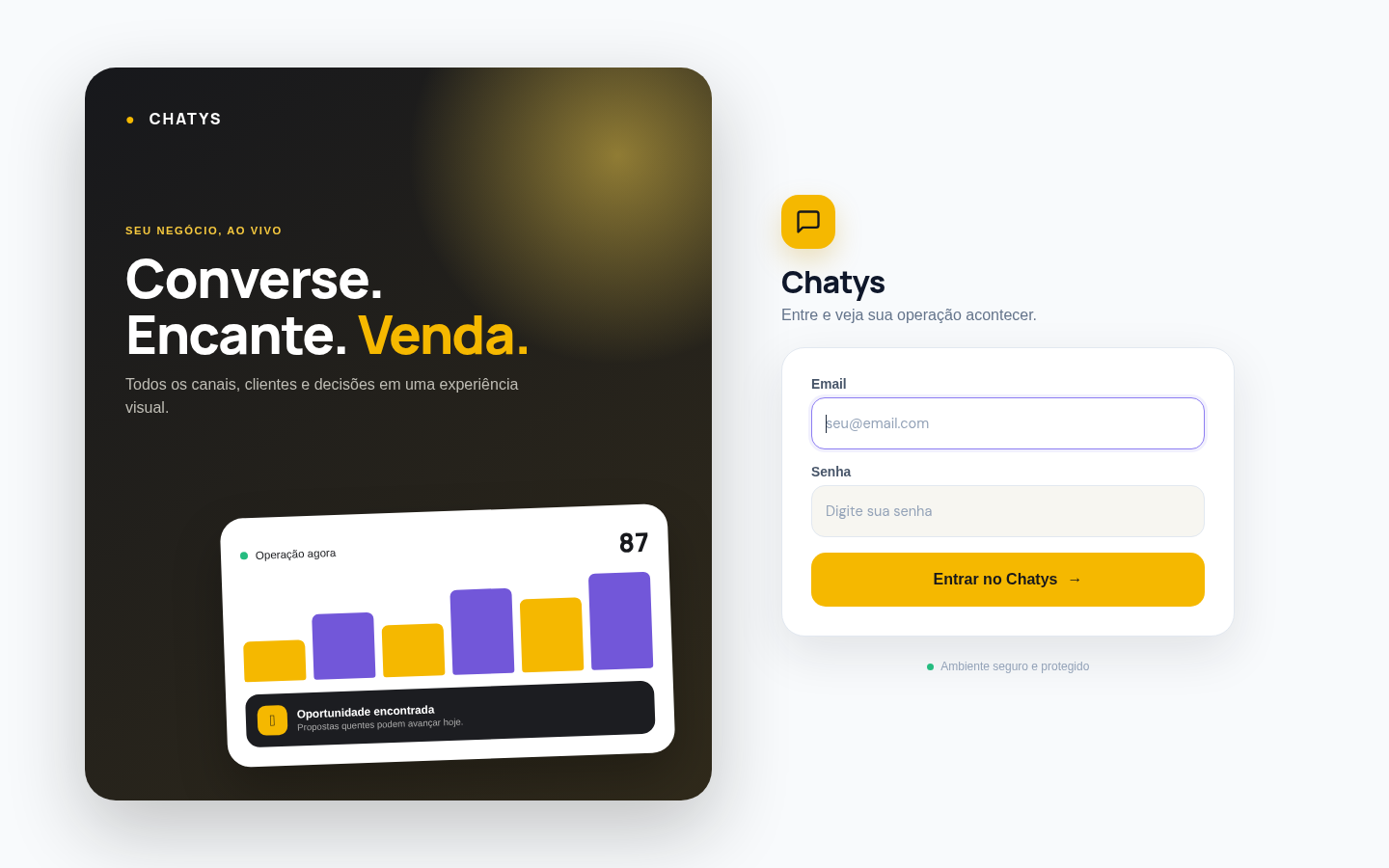
Tela de login do Chatys — acesse app.chatys.com.br para entrar na plataforma.
Dashboard principal (visão geral)
Ao fazer login com sucesso, você é levado ao Dashboard principal do Chatys — o painel central de inteligência do seu atendimento. Aqui você tem uma visão consolidada de tudo que está acontecendo em tempo real: volume de conversas, desempenho da equipe e satisfação dos clientes.
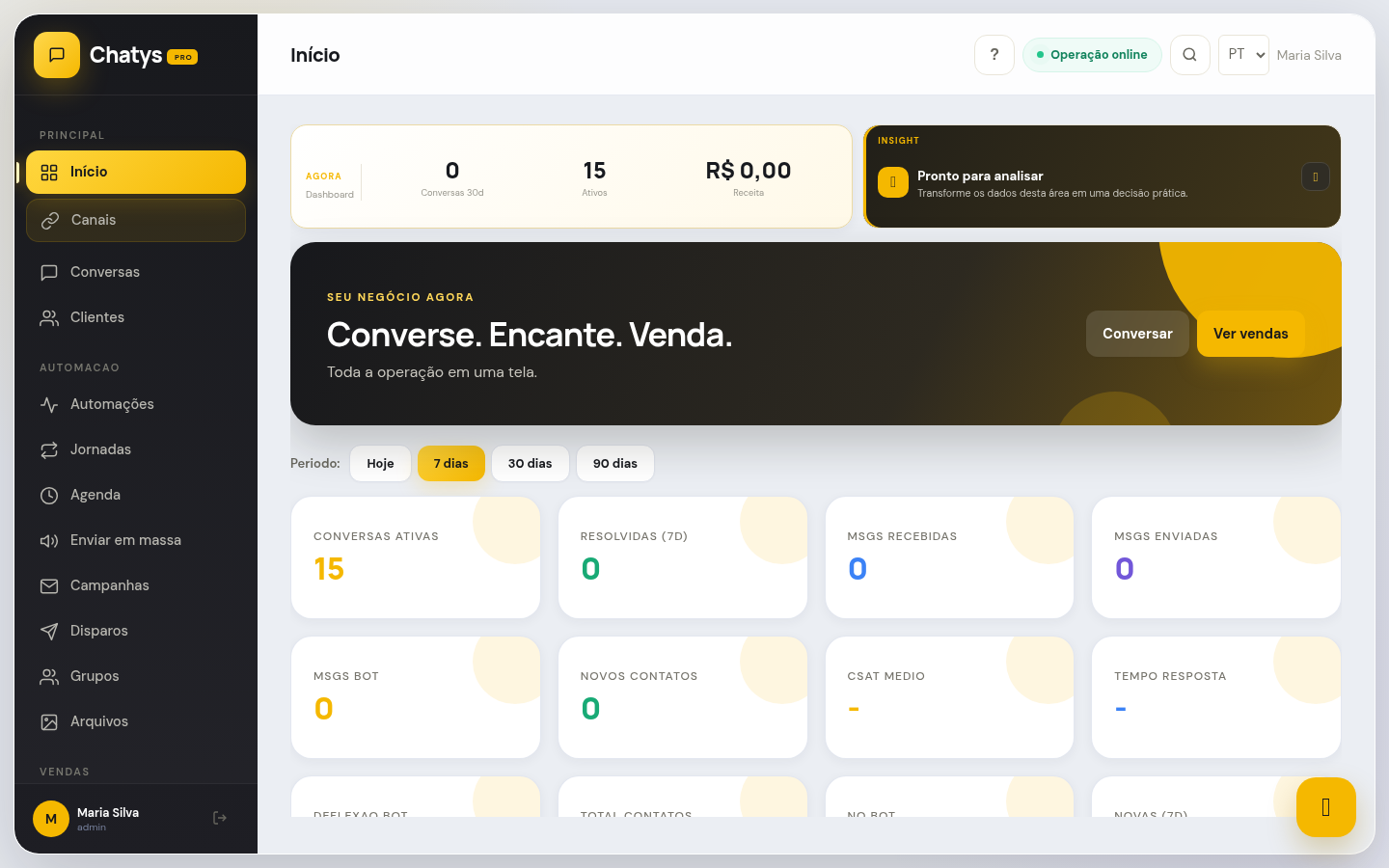
Dashboard principal — cards de KPI em tempo real, gráficos de volume e ranking de agentes.
O Dashboard é dividido em quatro áreas principais:
- Cards de KPI (topo): Exibem os números mais importantes em tempo real — Conversas Abertas, Conversas Resolvidas no dia, Em Espera (aguardando resposta do cliente), Tempo Médio de Resposta (TMA) e Índice de Satisfação (CSAT).
- Gráfico de volume: Linha temporal mostrando o volume de conversas nas últimas 24h, semana ou mês. Útil para identificar horários de pico.
- Distribuição por canal: Gráfico de pizza mostrando a proporção de mensagens recebidas pelo WhatsApp versus Instagram versus outros canais configurados.
- Ranking de agentes: Tabela com os agentes mais ativos, suas taxas de resolução e tempo médio de resposta no período selecionado.
Navegando pelo menu lateral
O menu lateral esquerdo é a espinha dorsal da navegação no Chatys. Ele permanece visível em todas as telas e organiza as funcionalidades em grupos lógicos. Veja o que cada seção oferece:
- 💬 Conversas (Inbox): Central de atendimento multicanal. Aqui chegam todas as mensagens de todos os canais conectados.
- 👥 Clientes: CRM integrado com histórico completo, tags, notas e dados de cada contato.
- ⚡ Automações: Construtor visual de fluxos automatizados com gatilhos, condições e ações.
- 📢 Enviar em Massa: Criação e disparo de broadcasts para listas de contatos usando templates aprovados pelo WhatsApp.
- 🎯 Campanhas: Gestão de campanhas de marketing com segmentação avançada.
- 📊 Resultados: Dashboard de KPIs, relatórios de desempenho, CSAT e métricas do Agente IA.
- 🤖 IA: Configuração do Agente IA, Knowledge Base, personalidade e modo de operação.
- 📡 Canais: Gerenciamento de conexões com WhatsApp Cloud API e Instagram Direct.
- 👤 Equipe: Adicionar, editar e remover agentes; definir perfis e departamentos.
- ⚙️ Ajustes: Configurações gerais da conta, notificações, segurança e integrações.
O Inbox de atendimento
O Inbox é onde acontece o atendimento ao cliente no Chatys. É uma central multicanal que consolida conversas do WhatsApp, Instagram e outros canais conectados em uma única interface organizada e intuitiva.
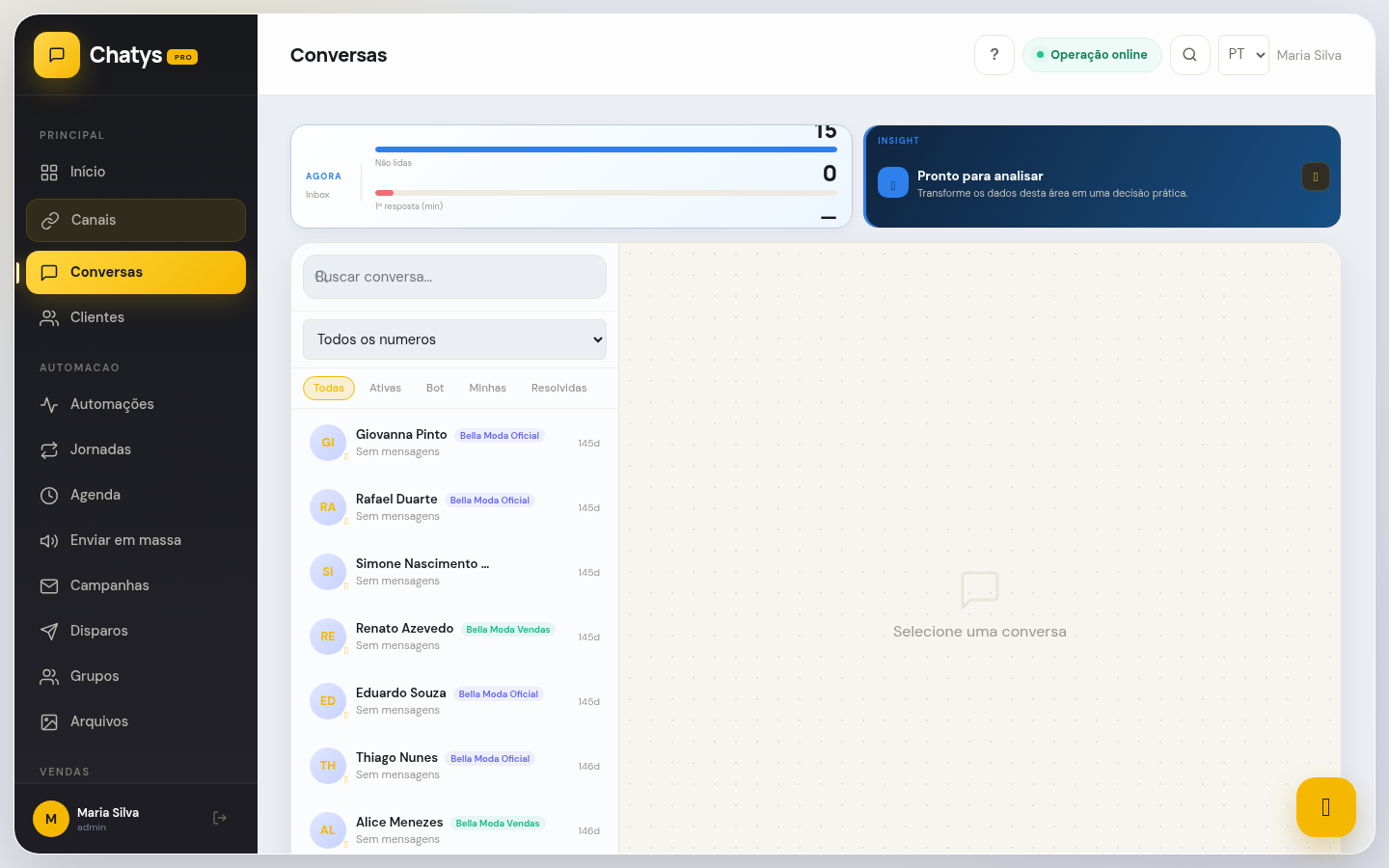
Inbox do Chatys — lista de conversas com indicadores de status, canal e tempo de espera.
A tela do Inbox é dividida em três colunas:
- Coluna esquerda — Filtros: Permite filtrar conversas por status (Abertas, Resolvidas, Pendentes), por canal (WhatsApp, Instagram), por agente responsável, por departamento e por tags aplicadas.
- Coluna central — Lista de conversas: Exibe as conversas em formato de lista, com avatar do contato, nome, prévia da última mensagem, canal de origem (ícone), horário e indicador de status colorido (verde = nova, amarelo = aguardando, azul = em atendimento).
- Coluna direita — Conversa aberta: Ao clicar em uma conversa, o histórico completo de mensagens aparece aqui, junto com as informações do contato, notas internas e ações disponíveis (transferir, encerrar, etc.).
Configurando sua conta pela primeira vez
Antes de começar a atender clientes, recomendamos que você execute um checklist básico de configuração. Estas etapas garantem que a plataforma esteja personalizada para o seu negócio e que sua equipe possa trabalhar de forma eficiente desde o primeiro dia.
Próximos passos recomendados
Com o básico configurado, você pode aprofundar na plataforma de acordo com suas prioridades. Abaixo estão os caminhos mais comuns para diferentes perfis de usuário:
- Para equipes de atendimento: Explore o Inbox em detalhes, aprenda sobre como responder mensagens com atalhos e respostas rápidas, e configure notificações para não perder nenhuma mensagem.
- Para times de vendas: Configure o fluxo de atendimento para qualificação automática, explore o Funil Visual para acompanhar o pipeline e crie broadcasts segmentados para follow-up.
- Para quem quer usar IA: Comece pelo artigo Criando seu Agente IA, depois configure a Knowledge Base com informações sobre seu produto e ative o Modo Híbrido para atendimento humano+IA.
- Para gestores: Configure o Dashboard de Resultados com as métricas relevantes, ative pesquisas de CSAT e acompanhe o relatório de desempenho da equipe.
Casos de uso — como aplicar no seu negócio
Veja como empresas de diferentes segmentos aproveitam o primeiro acesso ao Chatys para centralizar o atendimento e ganhar eficiência desde o primeiro dia:
🛍️ E-commerce e lojas online
Um gerente de loja virtual que atendia pedidos e reclamações pelo WhatsApp pessoal, Instagram Direct e e-mail — tudo separado — usa o primeiro acesso para centralizar tudo em um inbox unificado. Em menos de 30 minutos, ele conecta o número de WhatsApp da loja, adiciona dois atendentes e já começa a ver todas as mensagens em um único lugar, sem risco de perder pedido no meio das abas abertas.
🏥 Clínicas e saúde
A secretária de uma clínica odontológica com três consultórios recebia agendamentos por dois números de WhatsApp diferentes e pelo Instagram. Com o Chatys, no primeiro acesso ela configura os dois números como canais e passa a ver todos os pedidos de agendamento em um único inbox. Nunca mais deixa uma consulta sem confirmação por esquecer de checar um dos canais.
🏠 Imobiliárias e construtoras
Um corretor que recebe leads do Zap Imóveis, OLX e WhatsApp usa o primeiro acesso para conectar os canais e centralizar todas as oportunidades em um único lugar. A partir daí, quando um lead do Zap responde no WhatsApp, ele aparece junto com todos os outros contatos — sem precisar ficar alternando entre aplicativos para não perder nenhum comprador interessado.
🍕 Restaurantes e delivery
O dono de um restaurante que usava WhatsApp pessoal para receber pedidos faz o primeiro acesso e percebe, logo na tela de conversas, quantas mensagens antigas nunca foram respondidas. Com o Chatys, ele configura a mensagem automática de boas-vindas com o cardápio do dia e os horários de funcionamento — eliminando imediatamente as mensagens de "qual o cardápio de hoje?" que tomavam tempo da equipe.
💼 Serviços e consultoria
Uma agência de marketing com 3 atendentes que gerenciavam contas de 8 clientes diferentes, cada um com seu WhatsApp, usa o primeiro acesso para criar os departamentos por cliente e convidar a equipe. A partir do dia 1, cada atendente vê apenas as conversas dos clientes de sua responsabilidade, com histórico centralizado e sem mensagens caindo em telefones pessoais.
- Conecte o WhatsApp Business primeiro — é o canal mais crítico e a conexão é rápida
- Convide pelo menos um colega para testar o atendimento compartilhado antes de migrar toda a operação
- Configure a mensagem de boas-vindas com nome da empresa e horário de atendimento antes de receber as primeiras mensagens de clientes reais
Solução de problemas comuns
- Não consigo fazer login — "Credenciais inválidas": Verifique se está usando o e-mail correto (sem espaços extras) e se o Caps Lock não está ativo. Se o erro persistir, clique em "Esqueci minha senha" para redefinir. Caso ainda não funcione, entre em contato com o administrador da sua conta — pode ser que seu usuário tenha sido desativado ou o e-mail esteja diferente do cadastrado.
- Esqueci minha senha e não recebi o e-mail de redefinição: Primeiro, verifique a pasta de spam/lixo eletrônico. O e-mail é enviado por noreply@chatys.com.br — adicione este endereço à sua lista de contatos confiáveis. Se após 10 minutos ainda não recebeu, tente novamente ou contate o suporte informando o e-mail cadastrado.
- Verificação 2FA não funciona — "Código inválido": Certifique-se de que o horário do seu dispositivo está sincronizado com a internet (o 2FA é sensível a diferenças de tempo). No Google Authenticator, acesse Configurações → Correção de horário para os códigos → Sincronizar agora. Se ainda não funcionar, use um dos códigos de backup de 8 dígitos gerados no momento da ativação do 2FA.
- Dashboard não carrega ou fica em tela branca: Limpe o cache do navegador (Ctrl+Shift+Del no Chrome) e tente novamente. Certifique-se de que extensões de bloqueio de scripts (ad blockers) não estão interferindo. Tente acessar em uma aba anônima/privada. Se o problema persistir, verifique a página de status em status.chatys.com.br.
- Estou vendo a conta errada após o login: Isso pode acontecer se você tem acesso a múltiplas workspaces do Chatys. No canto superior esquerdo, clique no nome da empresa para ver o seletor de workspaces e alternar para a conta correta.
Este artigo foi útil?