Atribuir e transferir conversas entre agentes e departamentos
Uma das capacidades mais importantes de uma plataforma de atendimento é garantir que o cliente chegue ao profissional certo, no momento certo, sem precisar repetir tudo que já disse. O Chatys oferece múltiplas formas de atribuir e transferir conversas — de forma manual, automática por regras ou via Agente IA — e registra cada movimentação no histórico da conversa para total transparência da equipe.
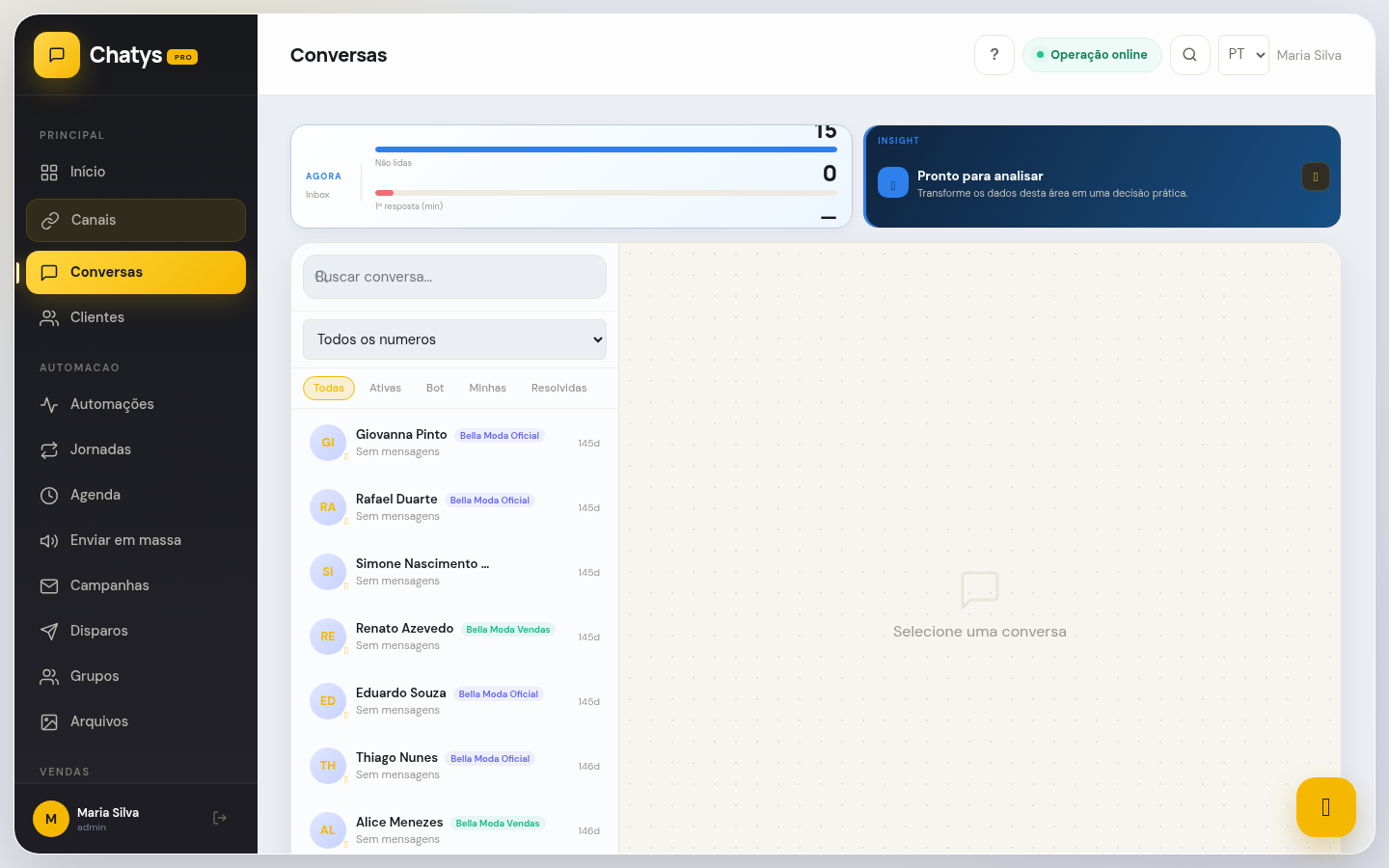
Inbox do Chatys — cada conversa na lista exibe o agente responsável e permite atribuição com poucos cliques.
Atribuindo conversa a um agente específico
A atribuição individual é a forma mais direta de garantir que uma conversa chegue ao profissional certo. Isso pode ser feito tanto pelo agente atual quanto por um supervisor, direto do painel da conversa.
Mudando o departamento responsável
Quando uma conversa chega ao departamento errado — por exemplo, o cliente pediu suporte técnico mas caiu no canal de Vendas — é necessário mudar o departamento. Isso reposiciona a conversa na fila correta e pode acionar a redistribuição automática.
Distribuição automática de conversas
A distribuição manual funciona bem para equipes pequenas, mas em operações de médio e grande porte é fundamental automatizar o roteamento. O Chatys oferece dois modos de distribuição automática, configuráveis por departamento.
Modo Round-Robin (distribuição rotativa)
As conversas são distribuídas em rodízio entre os agentes online do departamento: a primeira vai para o Agente A, a segunda para o Agente B, a terceira para o Agente C, e assim sucessivamente. Quando chega ao último agente, volta ao primeiro. Esse modo é ideal quando todos os agentes têm o mesmo nível de habilidade e as conversas têm complexidade similar.
Modo Baseado em Carga (load balancing)
A conversa é sempre atribuída ao agente com o menor número de conversas abertas no momento. Se o Agente A tem 3 conversas e o Agente B tem 7, a próxima conversa vai para o Agente A. Esse modo é mais justo em equipes onde os agentes têm velocidades diferentes de atendimento.
Como configurar a distribuição automática
Transferência da IA para agente humano
O Agente IA do Chatys pode atender autonomamente e, quando necessário, transferir a conversa para um agente humano com todo o contexto preservado. Essa transição é um dos momentos mais críticos do atendimento híbrido — precisa ser fluida para o cliente e clara para o agente.
Quando a IA transfere automaticamente
- Solicitação direta do cliente: quando o cliente digita palavras como "falar com humano", "atendente", "pessoa real" — a IA reconhece e inicia a transferência.
- Baixa confiança na resposta: se a IA não encontrou uma resposta adequada na Knowledge Base e a confiança da resposta está abaixo do limiar configurado, ela escala automaticamente.
- Palavras-chave de escalonamento: você pode configurar palavras que sempre disparam transferência (ex: "reclamação", "cancelar", "reembolso", "advogado").
- Condição no fluxo de automação: um bloco específico no construtor de fluxos pode acionar a transferência com base em qualquer condição lógica.
- Limite de turnos: configure a IA para transferir após X trocas de mensagens sem resolução, evitando que o cliente fique em loop.
O que acontece durante a transferência IA → Humano
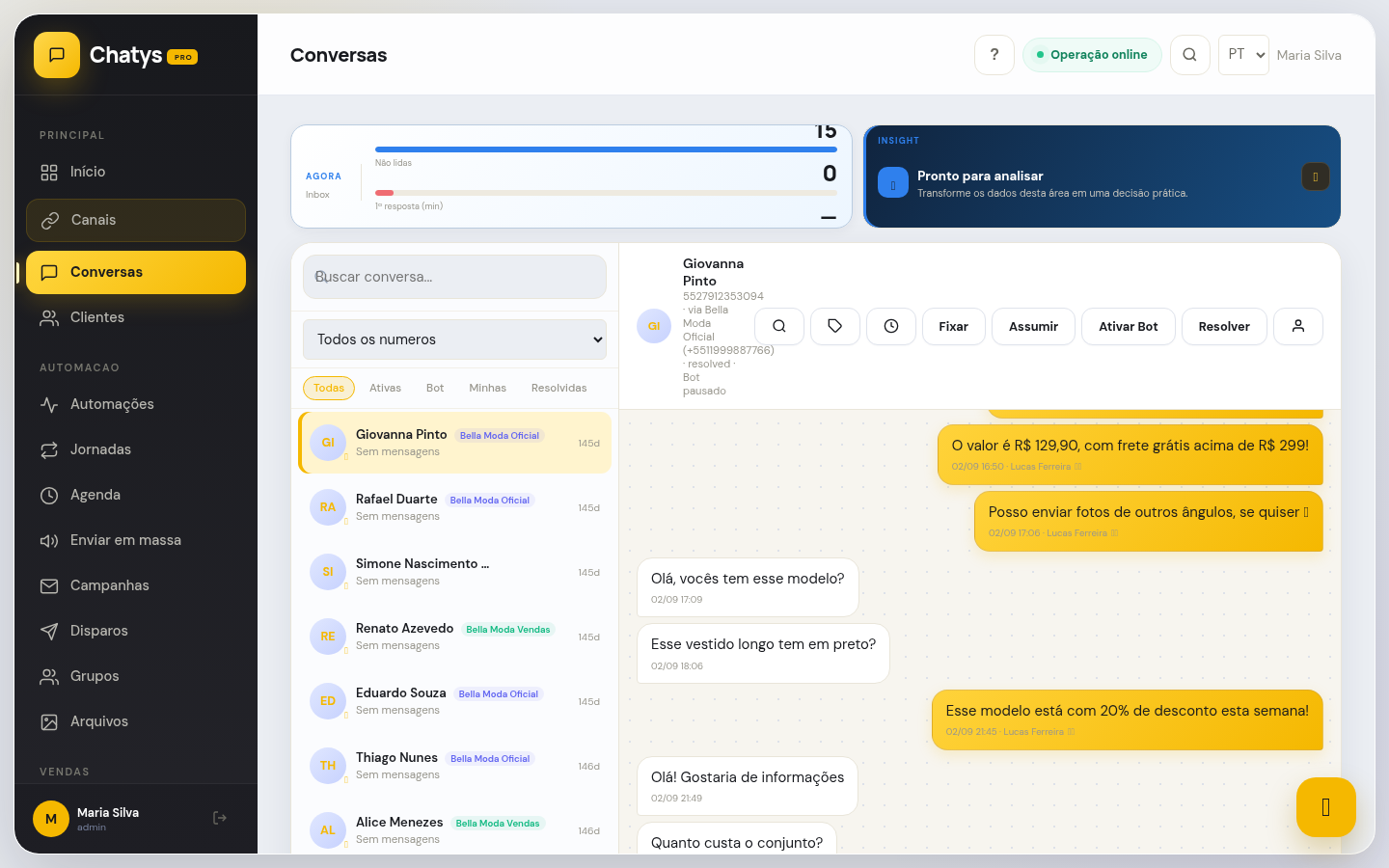
Conversa em modo híbrido — o agente humano pode ver todo o histórico com a IA e tem o contexto completo antes de responder ao cliente.
Reatribuindo conversas em lote
Quando um agente sai de férias ou é desligado, ou quando há um desequilíbrio grande de carga entre agentes, a reatribuição em lote permite redistribuir múltiplas conversas de uma única vez, sem precisar abrir cada conversa individualmente.
Histórico de transferências
O Chatys registra automaticamente cada movimentação de atribuição na linha do tempo da conversa. Esse registro é fundamental para auditoria, treinamento de equipe e resolução de disputas sobre responsabilidade de atendimento.
O que fica registrado
- Data e hora exata da transferência.
- Quem transferiu — o nome do agente ou sistema (automação/IA) que fez a movimentação.
- De quem — o agente ou departamento de origem.
- Para quem — o agente ou departamento de destino.
- Motivo — se o agente deixou uma nota interna antes de transferir, ela fica associada ao evento de transferência na timeline.
Como visualizar o histórico de transferências
Casos de uso — como aplicar no seu negócio
Veja como empresas de diferentes segmentos utilizam a transferência e atribuição de conversas na prática:
🛍️ E-commerce e lojas online
Quando cliente reclama de um produto defeituoso, o atendente do suporte transfere para o setor de Trocas e Devoluções com uma nota interna explicando o problema. O novo agente já sabe o contexto sem o cliente precisar repetir tudo.
🏥 Clínicas e profissionais de saúde
Paciente começa falando com a secretária sobre disponibilidade de horário, mas pergunta algo médico específico. Secretária transfere para a enfermeira com nota "Paciente perguntou sobre efeitos colaterais do remédio X". Atendimento fluido sem retrabalho.
🏠 Imobiliárias e construtoras
Lead qualificado pela IA como "alta intenção" é automaticamente transferido para o corretor sênior, enquanto leads iniciais ficam com o assistente júnior. Isso maximiza o tempo do top performer.
🍕 Restaurantes e food service
Reclamação de entrega atrasada é transferida do atendente padrão para o gerente de operações via departamento "Operações". Cliente sempre fala com a pessoa certa, sem precisar repetir o problema.
💼 Serviços, consultoria e SaaS
Em call centers terceirizados, uma regra de transferência automática garante que após 10 minutos sem resolução pelo agente, o supervisor recebe notificação para assumir — garantindo o SLA contratual com o cliente.
- Sempre adicionar nota interna antes de transferir para que o cliente não precise repetir o problema ao novo agente.
- Usar distribuição round-robin para equipes grandes e garantir equilíbrio de carga entre os agentes.
- Configurar horários por agente para não transferir para quem está offline ou fora do turno.
Solução de problemas comuns
- Agente não recebe notificação de atribuição: Verifique as configurações de notificação do agente em Configurações → Meu perfil → Notificações. Confirme que o navegador tem permissão para notificações do Chatys (cadeado na barra de endereço → Notificações → Permitir). Se o agente usa o Chatys em múltiplos dispositivos, as notificações podem estar chegando no outro dispositivo.
- Distribuição automática não está funcionando: Certifique-se de que o departamento tem a distribuição automática ativada (Configurações → Departamentos → modo de distribuição ≠ Manual). Verifique se há pelo menos um agente online no departamento — a distribuição automática não funciona se todos os agentes estiverem offline ou com status "Ausente". Confirme também que o canal de entrada está associado ao departamento correto.
- Conversa fica sem agente após transferência de departamento: Isso acontece quando o departamento de destino está no modo "Manual" de distribuição e não há supervisor online para atribuir manualmente. Solução: mude o modo para "Round-Robin" ou "Menor carga", ou configure uma automação que atribua automaticamente conversas não atribuídas há mais de X minutos.
- A IA não está transferindo para humano mesmo com palavras-chave configuradas: Confirme em Configurações → Agente IA → Handoff que as palavras-chave estão salvas corretamente e que o Agente IA está ativo para aquele canal. Palavras-chave são case-insensitive (maiúsculas/minúsculas), mas precisam estar escritas exatamente como o cliente digitaria. Teste enviando a palavra-chave em uma conversa de teste.
- Erro "Agente não disponível" ao tentar atribuir: O agente selecionado pode estar com status "Offline" ou "Ausente", ou pode não pertencer ao departamento da conversa. Supervisores podem atribuir conversas para agentes offline, mas agentes comuns só conseguem atribuir para colegas online do mesmo departamento. Para forçar a atribuição, peça ao supervisor.
- A reatribuição em lote parou no meio: Se a página for fechada durante um lote grande, o processo pode ser interrompido. As conversas já processadas ficam reatribuídas; as não processadas ficam no estado original. Reaplique os filtros para identificar quais conversas ainda precisam ser movidas e repita a operação.
Este artigo foi útil?