Gerenciar perfil pessoal — nome, foto, e-mail e senha
Seu perfil pessoal no Chatys é o que identifica você para sua equipe e para os clientes. Uma foto de perfil atualizada, um nome correto e preferências bem configuradas tornam o trabalho no inbox mais eficiente e profissional. Este artigo cobre todos os aspectos de gerenciamento do seu perfil pessoal — desde a foto de avatar até o status de disponibilidade que afeta a distribuição automática de conversas.
Editando informações do perfil
Acesse as configurações do seu perfil pessoal a qualquer momento, independentemente do seu nível de acesso (Admin, Supervisor ou Agente). Cada usuário gerencia seus próprios dados de perfil.
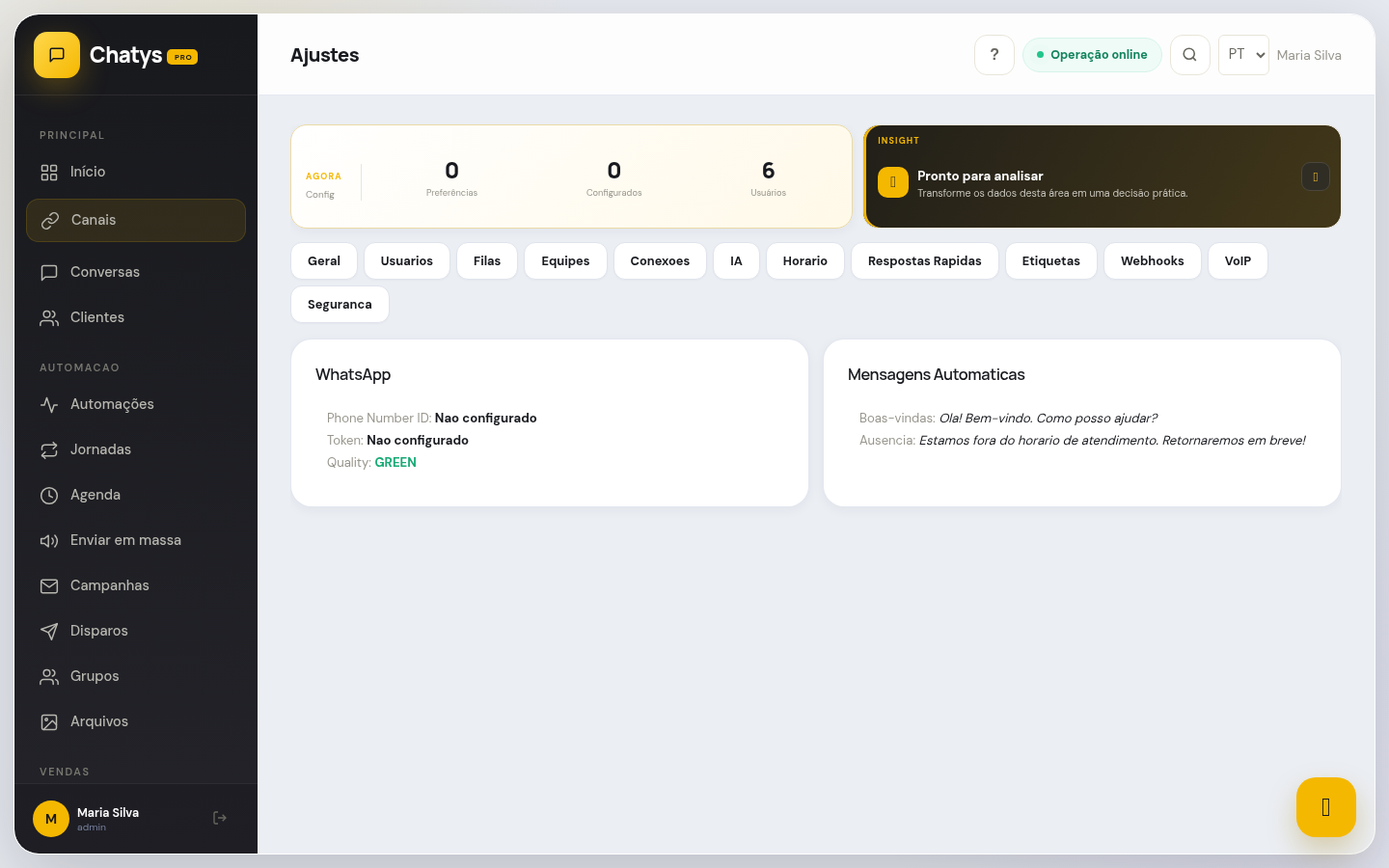
Ajustes do Chatys — acesse as configurações do seu perfil pessoal no menu lateral ou clicando no seu avatar.
Adicionando foto de perfil
Sua foto de perfil aparece no inbox ao lado das conversas atribuídas a você, nas notas internas que você escreve e nos relatórios de desempenho. Uma foto real (não um ícone genérico) humaniza o atendimento e ajuda os clientes a identificar com quem estão falando quando o nome do agente é compartilhado.
Alterando e-mail de acesso
O e-mail é o seu identificador de login no Chatys. Alterar o e-mail requer confirmação dupla — pelo e-mail atual e pelo novo — para garantir segurança e evitar alterações não autorizadas.
Alterando senha
Recomendamos alterar sua senha periodicamente e sempre que suspeitar que ela possa ter sido comprometida. A nova senha entra em vigor imediatamente, encerrando todas as outras sessões ativas por segurança.
Preferências pessoais
As preferências pessoais controlam como a interface do Chatys se comporta para você especificamente, sem afetar outros agentes da equipe. Cada usuário pode customizar sua própria experiência.
- Idioma da interface: Por padrão, o Chatys usa o idioma definido pelo administrador da conta. Você pode sobrepor individualmente em Preferências → Idioma. Opções disponíveis: Português (BR), Inglês, Espanhol.
- Tema visual: Alterne entre Claro (padrão), Escuro e Automático (segue a preferência do sistema operacional). O tema é salvo no navegador e não afeta outros usuários.
- Densidade do inbox: Escolha entre Compacta (mais conversas visíveis na lista) e Confortável (mais espaço entre itens, mais fácil de ler). Útil para monitores de diferentes tamanhos.
- Notificações sonoras: Ative ou desative os sons de notificação para novas mensagens e conversas atribuídas. Para configurações avançadas de notificação, consulte o artigo Configurar notificações.
- Assinatura de e-mail: Configure uma assinatura que é adicionada automaticamente ao final de e-mails de resposta enviados pelo Chatys (quando o canal de e-mail está integrado).
Status e disponibilidade no inbox
O status de disponibilidade indica para o sistema de distribuição automática se você está pronto para receber novas conversas. É diferente do horário de atendimento da empresa — é uma indicação pessoal, em tempo real, do seu estado de trabalho.
Casos de uso — como aplicar no seu negócio
Veja como empresas de diferentes segmentos usam o perfil pessoal dos agentes para humanizar o atendimento e aumentar a confiança dos clientes:
🛍️ E-commerce e lojas online
Uma loja de cosméticos descobriu que a taxa de conversão em conversas aumentou 18% após exigir que todos os agentes adicionassem foto profissional ao perfil. Quando o cliente vê o nome "Camila" e uma foto real de uma pessoa sorrindo, a conversa fica mais pessoal — diferente do genérico "Atendimento Online". O nome de exibição foi padronizado como "Nome + [área]": "Camila — Consultora de Beleza".
🏥 Clínicas e saúde
Uma clínica de psicologia exige que todas as secretárias tenham foto profissional (não selfie) e nome completo no perfil. Quando o paciente recebe a primeira mensagem da secretária Maria Oliveira com foto em ambiente de trabalho, a sensação é de confiança e seriedade — especialmente importante para clínicas que lidam com saúde mental. O status de disponibilidade é mantido atualizado para que a distribuição automática funcione sem falhas durante o intervalo de almoço.
🏠 Imobiliárias e construtoras
Cada corretor configura a foto e o nome completo no perfil como uma "assinatura digital" permanente em todas as conversas. Quando o lead recebe a mensagem "Olá, sou o Ricardo Mendes da ImovênBrasil — vi que você se interessou pelo apartamento na Av. Paulista", a presença do nome e da foto do corretor no atendimento funciona como cartão de visita digital e cria vínculo antes mesmo do primeiro encontro presencial.
🏢 Call centers e empresas de atendimento terceirizado
Uma empresa de call center que presta serviços para múltiplas marcas define uma política clara: nenhum agente pode usar nome genérico como "Atendente 01" ou foto de avatar. Cada colaborador tem foto real com uniforme ou fundo neutro profissional. O gerente audita mensalmente os perfis via Equipe para garantir conformidade — agentes sem foto real são notificados e têm 48h para atualizar antes de serem desativados temporariamente.
💼 Franquias e redes
Uma rede de academias orienta cada franqueado a configurar o perfil com nome completo e foto com a camiseta da marca. O status de disponibilidade é atualizado conforme o turno: o instrutor da manhã marca "Disponível" ao entrar e "Ausente" ao sair, e o da tarde faz o mesmo. Isso garante que as conversas sejam atribuídas apenas para quem realmente está presente para atender, sem deixar clientes esperando por alguém que já foi embora.
- Use foto profissional com boa iluminação — nada de selfies ou fotos de viagem. O avatar é pequeno, então a foto precisa ter o rosto centralizado e nítido
- O nome de exibição deve refletir exatamente como o cliente vai se referir ao agente — "João" ou "João Silva" funcionam; "Joãozinho" ou "JS" não passam profissionalismo
- Mantenha o status atualizado (Disponível/Ausente) durante todo o expediente — isso afeta diretamente a distribuição automática e os relatórios de tempo online
Solução de problemas comuns
- A foto de perfil não atualiza mesmo após o upload: Pode ser um problema de cache do navegador. Force uma atualização pressionando Ctrl+Shift+R (Windows/Linux) ou Cmd+Shift+R (Mac). Se a foto ainda não aparecer, faça logout e login novamente. Verifique também se o formato do arquivo é JPG, PNG ou WebP — outros formatos não são aceitos.
- O e-mail de confirmação de alteração não chegou: Verifique a pasta de spam com o remetente noreply@chatys.com.br. Se não encontrar após 10 minutos, retorne à tela de alteração de e-mail e clique em "Reenviar e-mail de confirmação". O link de confirmação expira em 30 minutos — se expirou, cancele a alteração e inicie novamente.
- A senha não está sendo aceita — "Não atende aos requisitos mínimos": Certifique-se de incluir pelo menos 1 letra maiúscula (A-Z), 1 número (0-9) e 1 caractere especial (@, #, !, $, %, &, *). Espaços em branco no início ou fim da senha são automaticamente removidos. Se a senha parece certa mas ainda é rejeitada, tente em uma aba anônima para descartar interferência de extensões.
- O status de disponibilidade não está sendo salvo — sempre volta para "Disponível": Isso pode ocorrer se outra aba do Chatys está aberta — quando você volta para a aba com status "Disponível", ela pode sobrescrever o status alterado. Feche abas duplicadas do Chatys. Se o problema persistir, limpe os cookies do domínio app.chatys.com.br no navegador.
Este artigo foi útil?