Configurar notificações — push, e-mail e sons no Chatys
As notificações do Chatys garantem que você e sua equipe nunca percam uma mensagem importante — seja uma nova conversa atribuída, uma menção em nota interna ou uma campanha de broadcast concluída. Como o atendimento via WhatsApp exige agilidade, configurar as notificações corretamente é essencial para manter o Tempo Médio de Resposta dentro das metas. Este artigo detalha cada tipo de notificação e como personalizar a experiência de cada agente.
Tipos de notificação disponíveis
O Chatys suporta notificações para os seguintes eventos. Cada evento pode ser configurado de forma independente para cada canal de notificação (push, e-mail ou som):
- Nova mensagem recebida: Disparada quando chega uma nova mensagem em qualquer conversa, independentemente de ela estar atribuída a você.
- Nova conversa atribuída a você: Quando uma nova conversa (ou já existente) é direcionada especificamente para você pelo sistema ou por outro agente.
- Menção em nota interna: Quando um colega usa
@seunomeem uma nota interna de qualquer conversa, chamando sua atenção para algo específico. - Conversa transferida para você: Quando outro agente ou supervisor transfere uma conversa ativa para a sua responsabilidade.
- Conversa encerrada: Quando uma conversa sob sua responsabilidade é encerrada (seja por você, por outro agente ou automaticamente pelo sistema).
- Broadcast/Campanha concluída: Quando um envio em massa que você criou termina de ser processado, com o relatório de entrega disponível.
- Alerta de SLA: Quando uma conversa está próxima de violar o tempo máximo de resposta configurado (aviso em 80% e no momento da violação).
- Novo comentário em tarefa: Quando alguém comenta em uma tarefa que você criou ou está responsável.
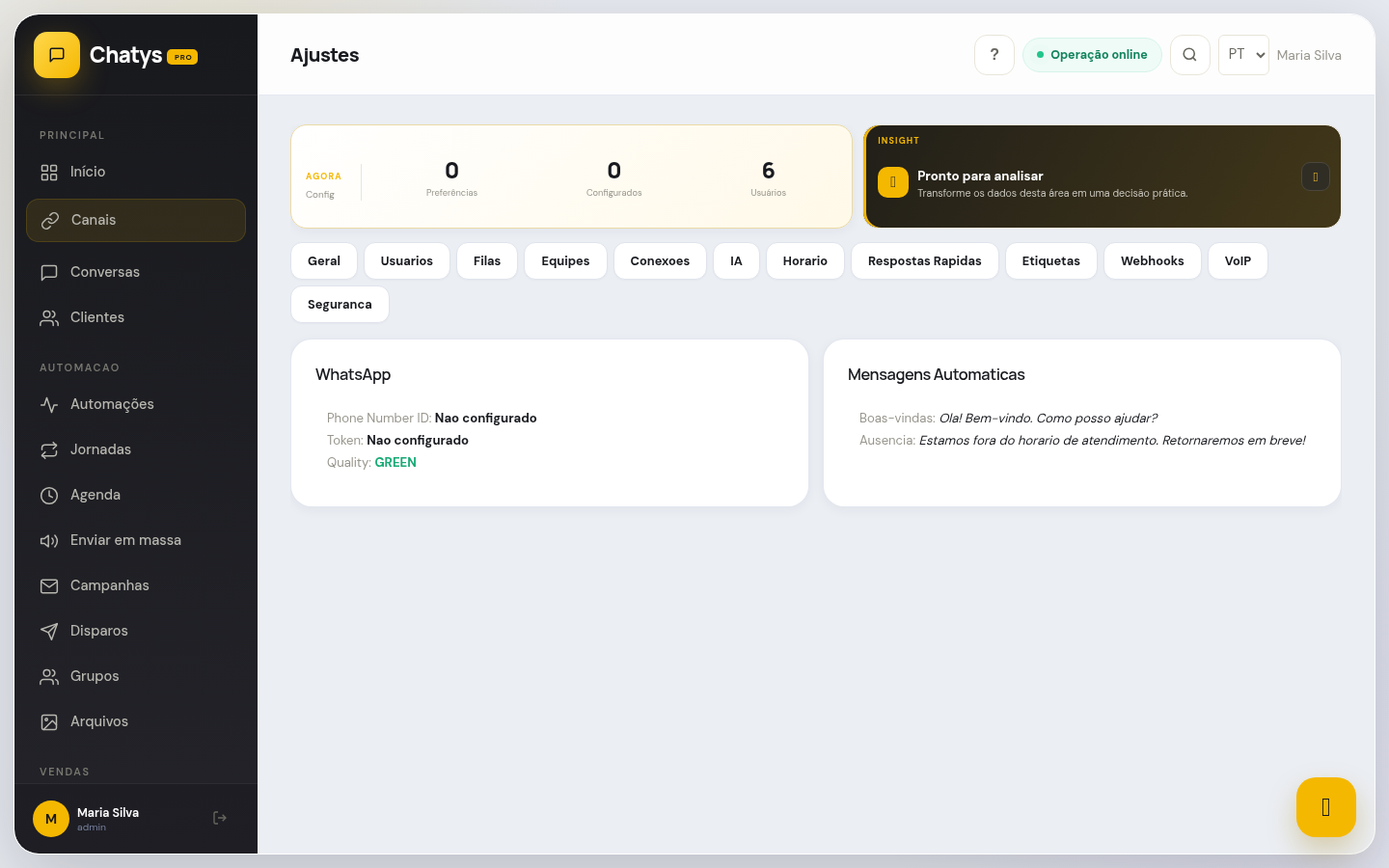
Configurações de Notificações no Chatys — configure cada evento individualmente para push, e-mail e sons.
Notificações push no navegador
As notificações push do navegador aparecem no sistema operacional do seu computador — semelhante às notificações de outros aplicativos — mesmo quando você está em outra aba ou programa. São as mais eficientes para garantir respostas rápidas.
Para resetar a permissão de notificações no Chrome:
Notificações por e-mail
As notificações por e-mail são úteis para registro e para receber resumos quando você não está com o navegador aberto. Por padrão, elas usam o e-mail cadastrado no seu perfil.
Sons de notificação
Os sons de notificação são alertas sonoros que tocam no computador quando determinados eventos ocorrem. São especialmente úteis quando você está trabalhando em outras tarefas com o Chatys em background.
Configurar notificações por canal
Se você tem múltiplos canais de WhatsApp conectados — por exemplo, um número para Suporte e outro para Vendas — pode ser útil configurar notificações diferentes para cada canal ou até desativar notificações de um canal específico em momentos de alto volume.
Modo não perturbe e horário silencioso
O modo não perturbe suspende todas as notificações push e sonoras durante um período configurado — ideal para horário de almoço, reuniões e fora do expediente. E-mails de notificação continuam sendo processados normalmente durante este período.
Casos de uso — como aplicar no seu negócio
Veja como empresas de diferentes segmentos configuram as notificações do Chatys para garantir agilidade no atendimento sem sobrecarregar a equipe:
🛍️ E-commerce com pico de vendas
Uma loja de roupas ativa o som de notificação mais chamativo ("Sino") e o volume máximo durante a Black Friday, quando o volume de mensagens triplica. Todos os agentes recebem orientação para manter o Chatys em aba visível e não usar o modo não perturbe durante o plantão. O resultado: TMA médio de 3 minutos no dia mais movimentado do ano, contra 12 minutos dos concorrentes que usam WhatsApp convencional sem organização.
🏥 Clínicas com agenda cheia
A supervisora de uma clínica odontológica com 6 recepcionistas ativa as notificações de @menção para que qualquer colega que precise de ajuda urgente com um paciente possa chamar a atenção dela diretamente via nota interna. Sem precisar ligar ou levantar da cadeira, o suporte é dado em segundos. O alerta de SLA está configurado para avisar quando uma conversa ultrapassa 8 minutos sem resposta — padrão interno da clínica para agendamentos urgentes.
🏢 Equipes remotas e trabalho distribuído
Uma empresa de seguros com equipe de atendimento 100% remota usa o resumo diário por e-mail para que o supervisor acompanhe o volume de atendimentos e o CSAT do dia sem precisar acessar o Chatys constantemente. Às 18h, o resumo chega com: total de conversas atendidas, TMA médio, conversas ainda abertas e nota CSAT do dia — suficiente para a reunião diária de 15 minutos com a equipe.
📊 Gestores de operação
O gerente de operações de uma fintech configura notificações por e-mail no modo "Resumo diário" para receber o panorama da operação toda manhã às 7h30 antes da reunião de abertura do dia. Ele não precisa entrar no Chatys para saber se algo está fora do controle — o e-mail mostra os números. Se algum KPI estiver abaixo da meta, ele entra na plataforma para investigar. Isso economiza 45 minutos diários de navegação sem propósito claro.
🌙 Operação de suporte 24/7
Uma empresa de hospedagem de sites com suporte 24/7 configura notificações por plantão: o time da noite (22h-6h) tem som de notificação em volume máximo e todas as notificações ativas. O time do dia tem configuração padrão. Ao trocar de plantão, o agente que está saindo marca status "Ausente" e o que está entrando marca "Disponível" — as notificações seguem o status automaticamente, sem deixar conversas sem atendimento na troca de turno.
- Nunca desative todas as notificações — mantenha pelo menos o alerta de novas conversas atribuídas para não perder mensagens urgentes
- Use o resumo diário por e-mail para gestores e supervisores que não ficam no sistema o dia todo — é mais eficiente que acessos aleatórios ao longo do dia
- Crie uma rotina de verificar o inbox a cada 15 minutos como backup às notificações — tecnologia pode falhar, hábito não
Solução de problemas comuns
- Notificações push não aparecem mesmo após habilitar: Primeiro, confirme que o navegador tem permissão para exibir notificações do Chatys (consulte a seção de reset de permissões acima). Em segundo lugar, verifique se as notificações do sistema operacional estão ativas — no Windows, acesse Configurações → Sistema → Notificações → certifique-se que o Chrome está na lista de apps permitidos. Se usar um bloqueador de anúncios ou extensão de privacidade, pode estar bloqueando as notificações — tente em modo anônimo (sem extensões).
- O som de notificação não toca: Verifique três pontos: (1) O volume das notificações no Chatys não está em 0% — acesse Notificações → Sons e aumente o slider. (2) O site não está mutado no navegador — procure um ícone de alto-falante na aba do Chatys; se tiver um X, clique com o botão direito na aba e selecione "Desativar mudo do site". (3) Seu sistema operacional não está no modo silencioso.
- E-mails de notificação vão para spam: Adicione o endereço noreply@chatys.com.br à lista de remetentes confiáveis do seu provedor de e-mail. No Gmail, abra um e-mail do Chatys, clique nos três pontos → "Filtrar mensagens como estas" → "Nunca enviar para spam". Para Outlook, acesse Configurações → Remetentes seguros e adicione @chatys.com.br.
- Estou recebendo notificações de conversas que não são minhas: Acesse Notificações → Escopo e verifique se está configurado para "Todas as conversas" em vez de "Apenas conversas atribuídas a mim". Altere para "Minhas conversas" para filtrar apenas as que são de sua responsabilidade. Supervisores e Admins por padrão recebem notificações mais amplas — ajuste conforme a preferência.
Este artigo foi útil?