Visão geral do Inbox — como funciona o atendimento no Chatys
O Inbox é o centro de comando do Chatys — é aqui que toda a equipe gerencia o atendimento ao cliente em tempo real. Seja pelo WhatsApp ou pelo Instagram, todas as conversas chegam em um único lugar organizado, com ferramentas para distribuir, filtrar e responder com agilidade. Este guia explica cada parte da interface, os filtros disponíveis e o ciclo de vida completo de uma conversa.
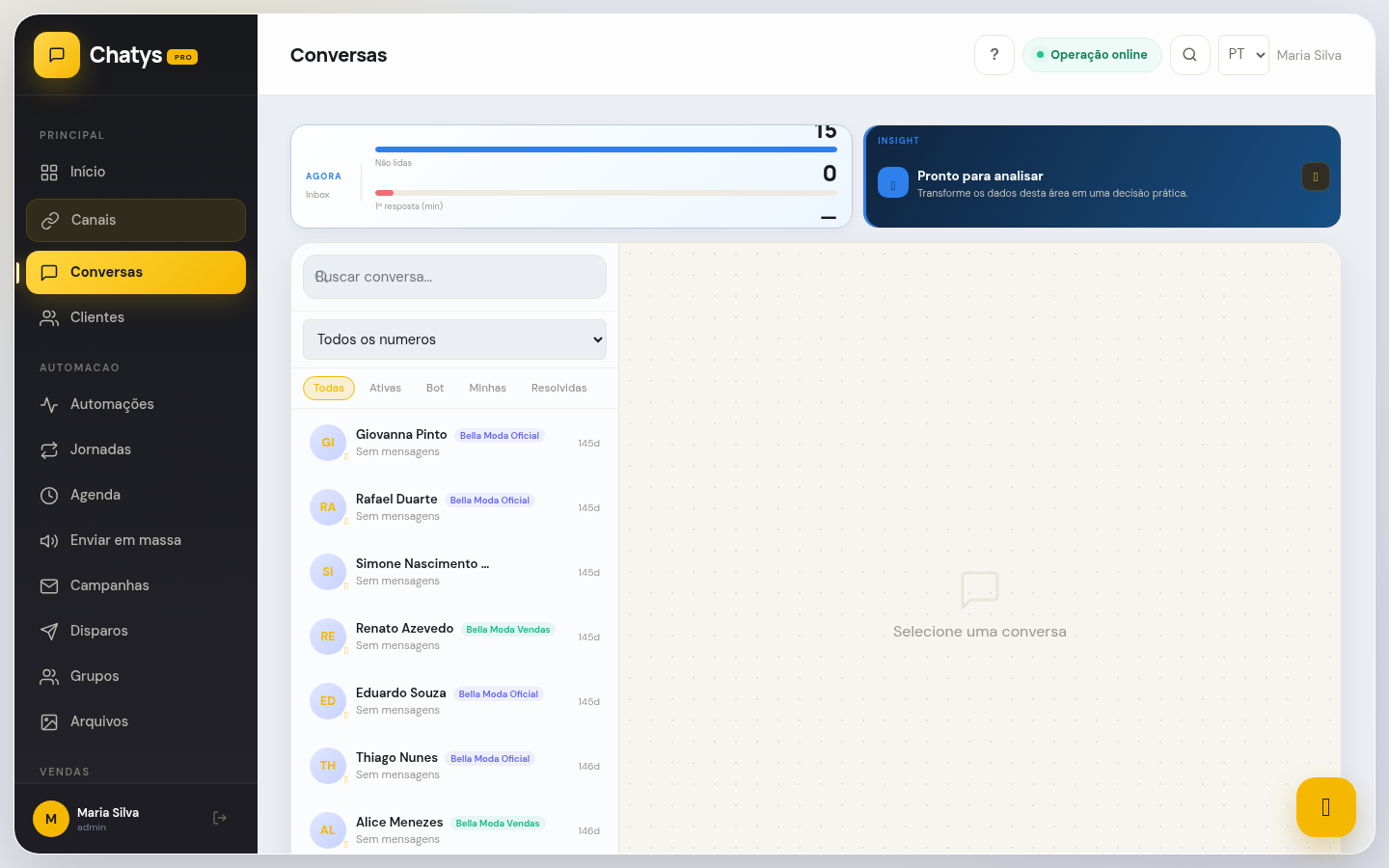
Tela principal do Inbox — lista de conversas com filtros rápidos à esquerda, indicadores de status e canal de origem para cada conversa.
Interface do Inbox: os três painéis
A tela do Inbox é dividida em três painéis que trabalham juntos. Entender o papel de cada um é o primeiro passo para usar o Chatys com eficiência. A divisão segue a lógica de: o que existe (lista), o que está acontecendo (chat) e quem é o cliente (painel lateral).
Painel esquerdo — Lista de conversas
Exibe todas as conversas em formato de lista vertical, ordenadas por padrão da mensagem mais recente para a mais antiga. É o ponto de entrada para qualquer atendimento. Cada item da lista mostra um resumo visual da conversa.
Painel central — Chat
Ao clicar em uma conversa na lista, o histórico completo de mensagens abre no painel central. É aqui que o agente lê, responde, envia mídias e adiciona notas internas. O painel central fica vazio enquanto nenhuma conversa estiver selecionada.
Painel direito — Informações do cliente
O painel mais à direita exibe todas as informações do contato (do CRM), as ações disponíveis para aquela conversa (atribuir agente, adicionar tag, mudar status) e o histórico de atendimentos anteriores com aquele número. É o painel que mais varia: em telas menores ele pode ficar recolhido e ser acessado clicando no ícone do contato no topo do chat.
Lista de conversas e filtros
A lista de conversas é muito mais do que uma simples fila. Ela conta com informações visuais ricas e um sistema de filtros que permite cada agente ver exatamente o que é relevante para ele, sem ruído das conversas de outros colegas.
Informações em cada item da lista
Cada conversa na lista exibe as seguintes informações de um único relance:
- Avatar e nome do contato: se o número está salvo no CRM, aparece o nome e a foto de perfil (quando disponível). Se não, aparece o número no formato internacional (+55 11 9...).
- Canal de origem: ícone do WhatsApp (verde) ou Instagram (gradiente roxo/laranja) identifica de onde a mensagem veio. Quando há múltiplos números de WhatsApp, o nome do canal aparece abaixo do ícone.
- Prévia da última mensagem: as primeiras palavras da última mensagem trocada. Se for uma mídia (imagem, áudio, documento), aparece a descrição do tipo de arquivo.
- Timestamp: tempo desde a última mensagem — "há 3 min", "há 2h", "ontem 14:23", etc. Conversas com mais de 24h mostram a data.
- Badge de mensagens não lidas: bolinha colorida com o número de mensagens que chegaram e ainda não foram visualizadas pelo agente. A bolinha desaparece quando o agente abre a conversa.
- Avatar do agente responsável: foto em miniatura do agente que está atendendo a conversa. Conversas sem agente mostram um ícone de "sem atribuição".
- Tags aplicadas: chips coloridos com as tags adicionadas àquela conversa aparecem abaixo da prévia da mensagem.
Filtros rápidos disponíveis
No topo da lista de conversas há uma barra de filtros rápidos. Clique em qualquer filtro para aplicá-lo imediatamente:
Painel de chat: enviando e recebendo mensagens
O painel central de chat é onde o atendimento acontece. Ao selecionar uma conversa, todo o histórico de mensagens fica disponível, com rolagem infinita para o passado. A barra de ferramentas inferior permite enviar diferentes tipos de conteúdo.
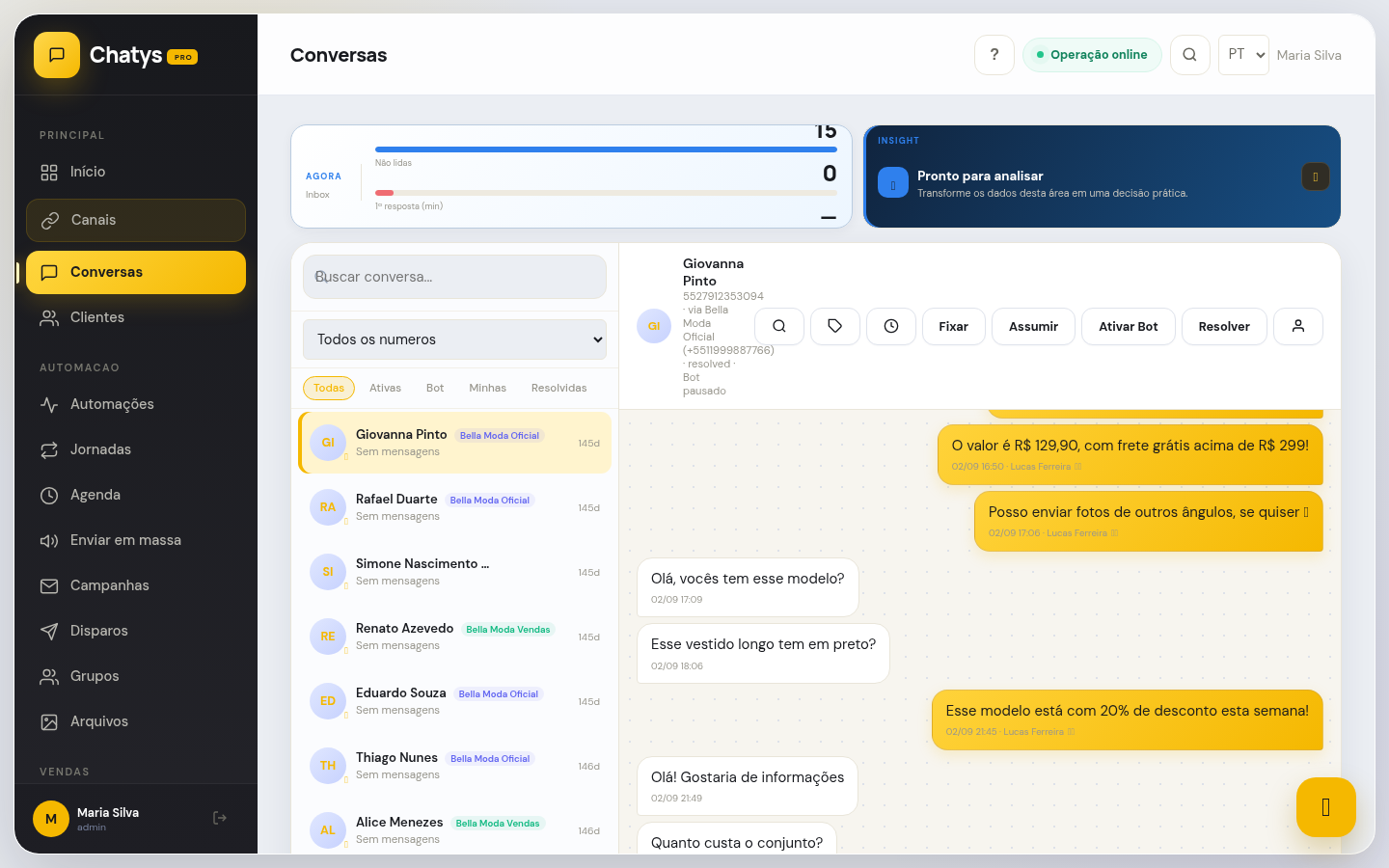
Conversa aberta — painel de chat central com histórico de mensagens, toolbar de envio e o painel lateral do cliente à direita.
Tipos de conteúdo que você pode enviar
- Texto: mensagens de texto simples, com suporte a emojis. Pressione Enter para enviar ou Shift+Enter para nova linha.
- Emojis: clique no ícone de emoji na barra de ferramentas para abrir o seletor completo de emojis.
- Áudio: clique no ícone de microfone para gravar um áudio diretamente pelo navegador. O áudio é enviado como mensagem de voz do WhatsApp.
- Imagem: arraste uma imagem para o chat ou clique no ícone de clipe para selecionar do computador. Formatos suportados: JPG, PNG, GIF, WebP.
- Documento: envie arquivos PDF, Word, Excel, apresentações e outros. Limite de 16MB por arquivo (limite do WhatsApp).
- Localização: compartilhe um ponto no mapa — útil para enviar o endereço da empresa ao cliente.
- Templates aprovados: use templates de mensagem aprovados pela Meta para iniciar conversas com clientes que não enviaram mensagem nas últimas 24h.
- Respostas rápidas: digite "/" para abrir a lista de respostas rápidas pré-cadastradas e inserir uma resposta completa com um clique.
Indicadores de status das mensagens enviadas
- Relógio cinza: mensagem em fila de envio, sendo processada pelo Chatys.
- Check simples cinza: enviada com sucesso ao servidor da Meta.
- Dois checks cinzas: entregue ao dispositivo do cliente (ele recebeu, mas pode não ter lido).
- Dois checks azuis: lida pelo cliente — ele abriu o WhatsApp e visualizou a mensagem.
- Ícone de erro vermelho: falha no envio. Clique para ver o motivo do erro e tentar reenviar.
Painel do cliente: informações e histórico
O painel direito concentra tudo sobre o contato que está sendo atendido. Não é necessário abrir o CRM em outra aba — as informações mais relevantes ficam acessíveis ali mesmo, durante o atendimento.
Seções do painel do cliente
- Dados de contato: nome completo, número de WhatsApp, e-mail, empresa e quaisquer campos personalizados cadastrados no CRM (ex: CPF, Cidade, Plano contratado).
- Tags do contato: etiquetas permanentes do cliente (diferente das tags de conversa). Estas tags ficam no perfil do cliente e aparecem em todas as conversas futuras com ele.
- Agente responsável: dropdown para atribuir ou reatribuir a conversa. Clique para ver a lista de agentes disponíveis (apenas agentes online e no departamento correto aparecem).
- Departamento: departamento responsável pela conversa atual. Mudar o departamento pode reatribuir automaticamente a um agente do novo departamento.
- Histórico de conversas: lista de todos os atendimentos anteriores com aquele cliente, com data e agente que atendeu. Clique em qualquer item para ler o histórico completo.
- Notas do cliente: notas permanentes sobre o cliente (diferente das notas internas da conversa). Ficam visíveis em todos os atendimentos futuros.
- Informações do canal: qual número de WhatsApp ou conta do Instagram está sendo usado nesta conversa.
Status das conversas (aberta, em atendimento, resolvida)
Cada conversa no Chatys passa por diferentes status ao longo do seu ciclo de vida. Esses status definem onde a conversa aparece na lista, quem é notificado e quais ações estão disponíveis.
Os status possíveis de uma conversa
Atalhos de teclado úteis
O Chatys oferece atalhos de teclado para agilizar o trabalho dos agentes que usam a plataforma por longos períodos. Decorar alguns atalhos pode economizar horas por semana em uma operação de alto volume.
Atalhos globais (qualquer lugar do Inbox)
- J / K: navegar para a conversa anterior / próxima na lista sem usar o mouse.
- Ctrl + K (ou Cmd + K no Mac): abre a busca rápida de conversas e contatos.
- G + I: ir para a visualização "Minhas conversas" (Go to Inbox).
- G + U: ir para "Não atribuídas" (Go to Unassigned).
- G + A: ir para "Todas as conversas" (Go to All).
Atalhos dentro de uma conversa aberta
- R: focar no campo de resposta para digitar imediatamente.
- N: alternar para a aba de Nota Interna.
- T: abrir o painel de transferência de conversa.
- E: encerrar (resolver) a conversa atual.
- Esc: fechar a conversa e voltar para a lista.
- / (barra): abrir a lista de respostas rápidas na caixa de texto.
- @ (arroba): mencionar um colega em uma nota interna.
- Shift + Enter: adicionar nova linha sem enviar a mensagem.
Casos de uso — como aplicar no seu negócio
Veja como empresas de diferentes segmentos utilizam a interface do inbox de atendimento na prática:
🛍️ E-commerce e lojas online
Central única para todas as mensagens — comprador reclamando no WhatsApp e outro perguntando no Instagram aparecem lado a lado. Sem o Chatys, o dono perdia mensagens por abrir vários aplicativos ao mesmo tempo. Com o inbox centralizado, a equipe de suporte vê tudo e nunca perde um cliente.
🏥 Clínicas e profissionais de saúde
Secretária abre o Chatys no computador e atende consultas simultâneas de 5 pacientes sem precisar pegar o celular. O painel direito mostra o histórico médico e últimas consultas do paciente sem precisar procurar no sistema separado.
🏠 Imobiliárias e construtoras
Corretor vê na coluna esquerda os leads novos (badge amarelo), os que estão em negociação (azul) e os que enviaram proposta e aguardam (cinza). Prioriza os mais quentes sem perder os outros.
🍕 Restaurantes e food service
Gerente configura o inbox com filtro "por canal" para ver só os pedidos do WhatsApp separados das reclamações. Cozinha e atendimento conseguem distinguir visualmente qual conversa é pedido e qual é suporte.
💼 Serviços, consultoria e SaaS
Agência com 5 atendentes usa o inbox para atender clientes de 3 marcas diferentes — cada marca tem seu canal, e o filtro por canal mostra apenas o canal correto para cada agente.
- Criar hábito de filtrar "Minhas conversas" ao começar o turno para focar no que é sua responsabilidade.
- Usar o atalho R para responder sem tirar a mão do teclado e agilizar o atendimento.
- Revisar "Não atribuídas" a cada 30 minutos para não deixar cliente esperando sem agente.
Solução de problemas comuns
- Conversas não aparecem no meu inbox: Verifique qual filtro está ativo — se estiver em "Minhas conversas", só aparecem conversas atribuídas a você. Peça ao supervisor para verificar se as conversas foram atribuídas corretamente. Se o filtro estiver em "Todas" e ainda assim não aparecerem, verifique se o canal de origem está conectado em Configurações → Canais.
- Mensagens não atualizam em tempo real: O Chatys usa WebSockets para atualizar o inbox em tempo real. Se as mensagens não aparecem sem dar F5, verifique sua conexão com a internet. Redes corporativas com firewall restritivo podem bloquear WebSockets — peça ao TI para liberar as portas do app.chatys.com.br. Também tente desativar extensões de bloqueador de anúncios, que às vezes interferem.
- Inbox lento ou demorando para carregar: Limpe o cache do navegador (Ctrl+Shift+Delete → Imagens e arquivos em cache). Se a lentidão persistir, tente outro navegador. O Chatys é otimizado para Chrome e Edge. Firefox e Safari funcionam, mas podem ter desempenho levemente inferior em inboxes com muitas conversas simultâneas.
- Não recebo notificações de nova mensagem: Primeiro verifique se o navegador tem permissão para notificações do Chatys (clique no cadeado na barra de endereço → Notificações → Permitir). Depois vá em Chatys → Configurações → Notificações e confirme que as notificações de novas conversas e novas mensagens estão ativadas. Em Mac, verifique também as configurações de "Não Perturbe" do sistema operacional.
- Badge de não lido não desaparece após abrir a conversa: Isso pode acontecer quando a conversa é aberta, mas uma mensagem chega ao mesmo tempo que você está respondendo. Role a conversa até o final para garantir que todas as mensagens foram visualizadas. Se o badge persistir, recarregue a página (F5).
- Não consigo enviar mensagem — campo de texto bloqueado: Quando a janela de 24h do WhatsApp está fechada, o campo de texto fica bloqueado para mensagens comuns. Você verá um aviso indicando que a janela expirou. Neste caso, use um template aprovado para reabrir a conversa — clique em "Usar template" na barra de ferramentas.
Este artigo foi útil?