Notas internas — comunicação da equipe sem que o cliente veja
Notas internas são mensagens visíveis apenas para a equipe — o cliente nunca as vê. Elas permitem que agentes e supervisores se comuniquem diretamente dentro da timeline de uma conversa, sem precisar sair para o WhatsApp, e-mail ou outro canal. O resultado é um histórico completo e contextualizado: quem fez o quê, por quê, e o que o próximo agente precisa saber.
Diferente de comentários em sistemas externos, as notas internas do Chatys ficam permanentemente vinculadas à conversa, aparecem em ordem cronológica entre as mensagens do cliente e podem mencionar colegas com @menção para acionar notificações diretas.
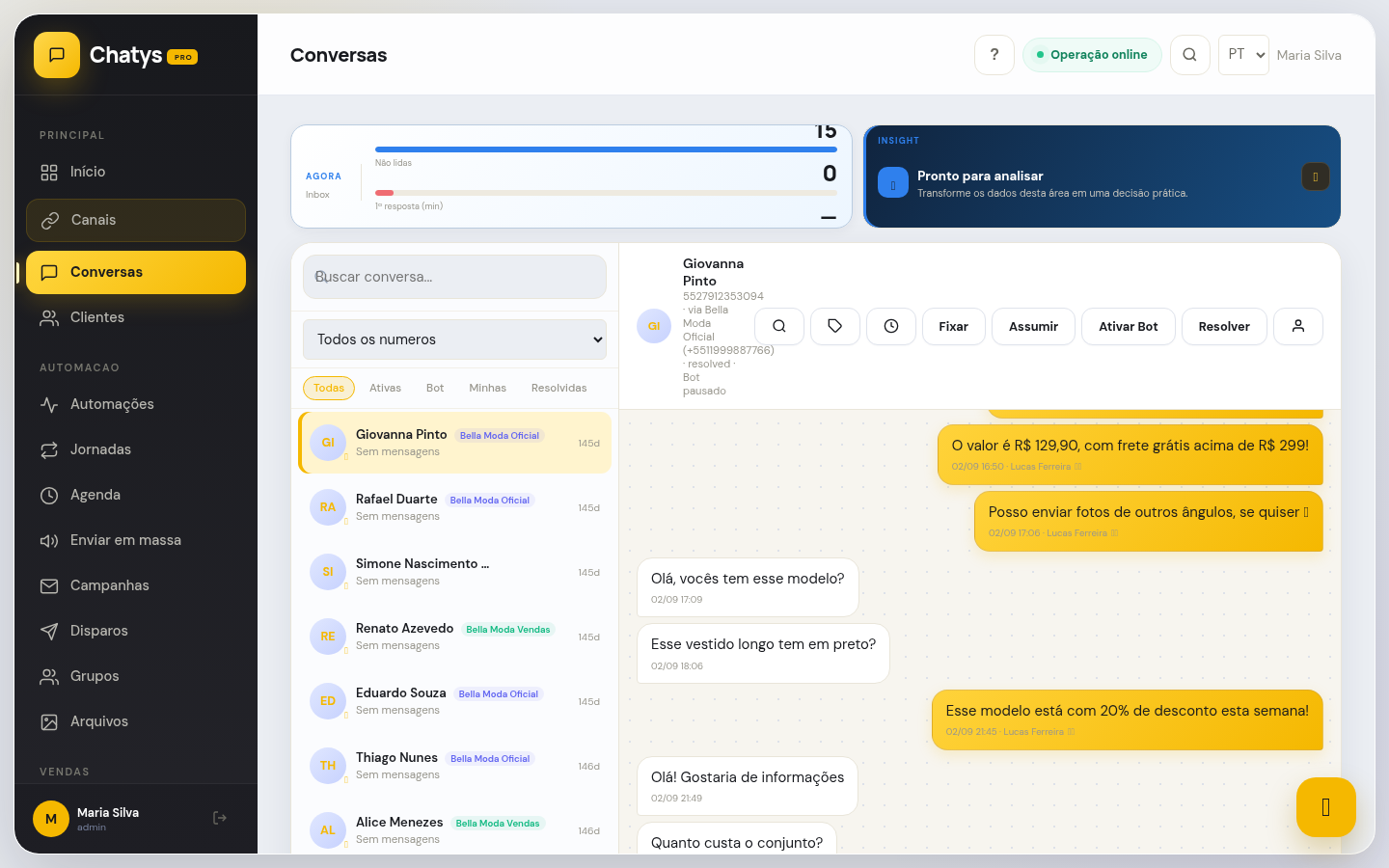
Conversa aberta — a aba "Nota Interna" fica ao lado da aba "Resposta" na caixa de texto. As notas aparecem na timeline com fundo amarelo claro, claramente distintas das mensagens enviadas ao cliente.
Criando uma nota interna
Criar uma nota interna é tão simples quanto responder ao cliente — a diferença está na aba selecionada na caixa de texto. O visual diferenciado garante que nenhum agente confunda acidentalmente uma nota interna com uma resposta ao cliente.
@mencionando colegas na nota
O recurso de @menção transforma as notas internas em um canal de comunicação ativo, não apenas um repositório de texto. Ao mencionar um colega, ele recebe uma notificação imediata e pode acessar a conversa diretamente pela notificação.
Como usar @menção
Cenários de uso da @menção
- Pedir aprovação: "@lucas, o cliente quer desconto de 15% — você aprova?" — o supervisor recebe a notificação e pode responder com outra nota.
- Passar contexto na transferência: "@joana, estou transferindo para você — cliente teve problema técnico no módulo de exportação, já tentamos resetar 3 vezes."
- Pedir ajuda técnica: "@suporte-tecnico, alguém já viu esse erro antes? Código ERR_504 na integração com a API de frete."
- Alertar o time: "@supervisor — este cliente está ameaçando acionar o Procon. Preciso de orientação antes de responder."
Usando notas ao transferir conversas
A combinação de nota interna + transferência de conversa é uma das práticas mais importantes para garantir continuidade no atendimento. O agente que recebe a conversa transferida precisa entender o contexto sem precisar reler centenas de mensagens.
O fluxo ideal de transferência com nota
MOTIVO: [motivo do contato em 1 frase]
JA TENTADO: [o que foi feito até agora]
PENDENCIA: [o que o próximo agente precisa resolver]
DADOS: [número do pedido, código, data, etc.]
Quando toda a equipe usa o mesmo formato, ler uma nota de transferência leva menos de 30 segundos.
Visualizando e editando notas
As notas ficam permanentemente na timeline da conversa, visíveis para qualquer agente com acesso àquela conversa. Não há expiração — uma nota criada há 2 anos ainda estará lá se a conversa for consultada.
Visualizar notas
As notas aparecem na timeline entre as mensagens, com fundo amarelo claro e o ícone de "nota" ao lado do nome do autor. Não há filtro especial necessário — elas fazem parte do fluxo natural da conversa. Para conversas com muitas mensagens, role a timeline ou use a busca para localizar uma nota específica.
Editar uma nota
Excluir uma nota
Clique no ícone de lixeira ao passar o mouse sobre a nota. Uma confirmação será exibida. Agentes só podem excluir suas próprias notas. Supervisores e Administradores podem excluir notas de qualquer agente — útil para remover informações incorretas ou sensíveis que foram adicionadas por engano.
Buscando no histórico de notas
Em conversas longas ou com muitas trocas de agentes, pode ser difícil localizar uma nota específica. O Chatys indexa o conteúdo das notas internas para pesquisa.
Boas práticas de notas internas
Notas internas bem escritas economizam tempo e evitam erros. Notas mal escritas (ou ausentes) são uma das principais causas de retrabalho e experiências ruins para o cliente em operações de atendimento com múltiplos agentes.
- Seja objetivo e específico: "Cliente insatisfeito" não ajuda. "Cliente insatisfeito com o prazo de entrega — pedido #12345, prometido para dia 10, chegou dia 15" é acionável e completo.
- Inclua números de referência: sempre que houver pedido, ticket, protocolo, CPF (apenas se necessário e autorizado) ou qualquer identificador relevante, inclua na nota. Isso elimina a necessidade de o próximo agente perguntar de novo.
- Anote o que foi prometido ao cliente: "Prometemos reembolso em 5 dias úteis, contados de hoje (15/01)". Isso vincula a equipe ao compromisso e evita respostas contraditórias.
- Use as notas para documentar decisões: "Aprovado desconto de 10% pelo supervisor Lucas — referência de aprovação: nota da conversa #4521". Isso cria um rastro auditável.
- Não duplique informação que já está no chat: se o cliente já descreveu o problema em detalhes no chat, não copie toda a mensagem na nota. Faça apenas um resumo ou destaque o ponto-chave.
- Padronize o formato para transferências: defina um template padrão de nota de transferência para toda a equipe (MOTIVO / JÁ TENTADO / PENDÊNCIA / DADOS). Isso acelera a leitura e reduz erros de interpretação.
- Não use notas para comunicação que o cliente deveria ver: se você precisa explicar algo ao cliente, use a resposta normal. Notas são para a equipe; respostas são para o cliente.
Casos de uso — como aplicar no seu negócio
Veja como empresas de diferentes segmentos utilizam notas internas entre agentes na prática:
🛍️ E-commerce e lojas online
Agente anota "Cliente VIP, comprou R$15.000 no último ano — tratar com prioridade" antes de transferir para o supervisor. O contexto fica salvo permanentemente no perfil para todas as conversas futuras, garantindo atendimento diferenciado sem depender da memória do agente.
🏥 Clínicas e profissionais de saúde
Enfermeira deixa nota "Paciente tem histórico de ansiedade, abordar com calma" para a recepcionista ao agendar consulta. O atendimento fica mais humano e personalizado sem que o paciente precise repetir informações sensíveis a cada contato.
🏠 Imobiliárias e construtoras
Corretor anota "Cliente prefere imóveis na Zona Sul, acima de R$500k, financiamento pela Caixa — não oferecer apartamentos" para qualquer colega que assuma a conversa futura. Qualquer agente da equipe oferece um atendimento tão personalizado quanto o do corretor original.
🍕 Restaurantes e food service
Gerente usa @menção para avisar o cozinheiro sobre pedido especial urgente diretamente na conversa do cliente. O colega mencionado recebe notificação imediata e pode confirmar disponibilidade sem necessidade de ligação ou aplicativo externo.
💼 Serviços, consultoria e SaaS
Agente L1 escala para L2 com nota técnica completa: "Erro 500 no módulo de pagamento, reproduzido em Chrome 120+, edge case com cartão Amex, log em anexo". O L2 resolve sem precisar pedir as informações de novo, economizando tempo e evitando frustração do cliente.
- Criar uma nota antes de qualquer transferência — é o hábito mais impactante para a qualidade do atendimento em equipe.
- Usar @menção para tudo que precisa de ação de outra pessoa, garantindo que a notificação chegue e nada se perca.
- Nunca colocar dados sensíveis como senhas ou dados de cartão em notas — use o campo seguro do CRM para informações confidenciais.
Solução de problemas comuns
- Colega mencionado com @ não recebeu a notificação: Verifique se o colega tem as notificações de @menção ativadas em Configurações → Meu Perfil → Notificações → "Quando sou mencionado em uma nota". Se estiver ativado, confirme que o navegador dele permite notificações do Chatys. Peça a ele para verificar a fila de notificações dentro do app (ícone de sino no menu lateral).
- A nota apareceu para o cliente — o que fazer? Notas internas nunca são enviadas via WhatsApp ou Instagram automaticamente. O que pode ter acontecido é que o agente estava na aba "Resposta" (não "Nota Interna") ao enviar. Verifique a timeline da conversa — se a mensagem tem fundo branco, foi enviada como resposta ao cliente. Se tem fundo amarelo, é nota interna. Caso a mensagem tenha sido enviada ao cliente por engano, não há como desfazer pelo Chatys — o cliente já recebeu. A melhor ação é enviar uma mensagem de contexto ao cliente: "Desculpe, mensagem enviada por engano — pode ignorar."
- Não consigo excluir a nota de um colega: Por padrão, agentes só podem excluir suas próprias notas. Para excluir a nota de outro agente, você precisa ter perfil de Supervisor ou Administrador. Solicite ao administrador da conta que faça a exclusão, ou eleve temporariamente seu perfil de acesso.
- As notas internas não aparecem na timeline: Verifique se o filtro de exibição da timeline não está ocultando notas internas. Clique no ícone de filtro na timeline (normalmente no canto superior direito do chat) e confirme que "Notas internas" está habilitado. Por padrão, notas internas estão visíveis — mas se alguém configurou a visualização para "somente mensagens do cliente", as notas ficarão ocultas.
- A busca dentro da conversa não encontra texto de uma nota: A indexação de notas para busca pode levar alguns minutos após o envio — especialmente em notas longas. Aguarde alguns minutos e tente novamente. Se o problema persistir em notas antigas, contate o suporte do Chatys pois pode ser necessário re-indexar o histórico daquela conversa.
Este artigo foi útil?