Tags e etiquetas — organize e filtre conversas no Chatys
Tags são etiquetas coloridas que você aplica a conversas e contatos para classificá-los, filtrá-los e acionar automações com base nessa classificação. Uma operação de atendimento bem organizada usa tags de forma consistente para que qualquer membro da equipe saiba imediatamente a natureza de cada conversa ao olhar para a lista do inbox.
No Chatys, as tags funcionam em dois contextos distintos: tags de conversa (aplicadas a uma interação específica) e tags de contato (aplicadas ao perfil do cliente no CRM, persistindo em todas as conversas futuras). Este guia cobre os dois casos.
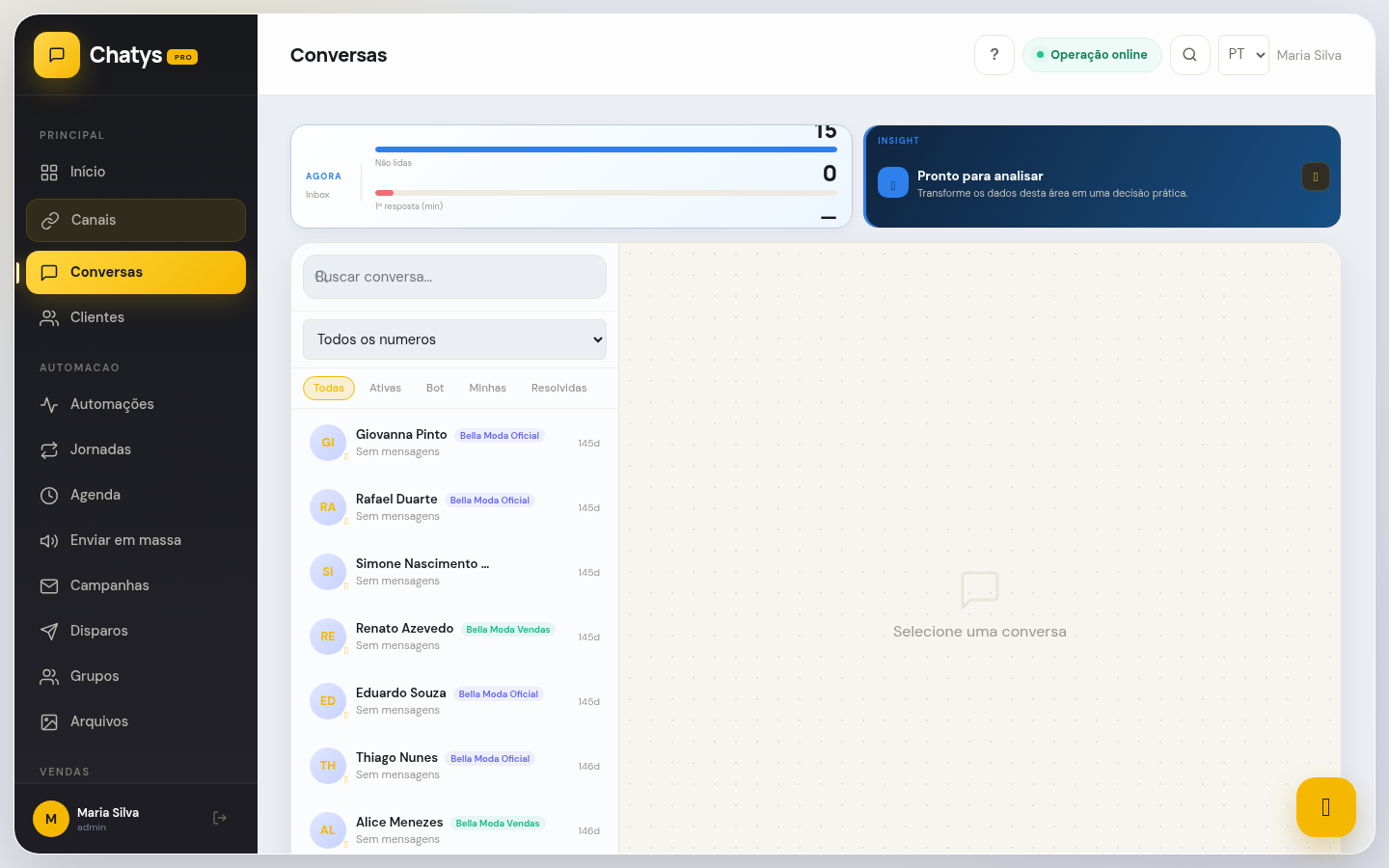
Lista de conversas no Inbox — as tags aparecem como chips coloridos abaixo da prévia da mensagem, permitindo identificação visual instantânea.
Criando e gerenciando tags
Antes de aplicar tags, um Administrador precisa criá-las no painel de configurações. O processo é simples e permite personalizar tanto o nome quanto a cor de cada tag.
Editando e excluindo tags
Para editar uma tag existente, clique no ícone de edição (lápis) ao lado da tag na lista. Você pode mudar o nome, a cor e a descrição. Todas as conversas e contatos que já usam essa tag serão atualizados automaticamente. Para excluir, clique no ícone de lixeira — a tag será removida de todas as conversas e contatos onde estava aplicada. Esta ação não pode ser desfeita.
Aplicando tags em conversas
Existem três maneiras de aplicar uma tag em uma conversa: pelo painel lateral, pelo botão no cabeçalho do chat e pelo menu de contexto ao clicar com o botão direito na conversa da lista.
Método 1: Pelo painel lateral direito
Método 2: Pelo cabeçalho do chat
No topo do painel de chat, ao lado do nome do contato, há um ícone de etiqueta. Clique nele para abrir o seletor rápido de tags sem precisar rolar até o painel lateral. Esse método é mais rápido para agentes que gerenciam muitas conversas por hora.
Método 3: Menu de contexto na lista
Na lista de conversas do inbox, clique com o botão direito do mouse sobre qualquer conversa. Um menu de contexto aparece com a opção "Adicionar tag" — útil quando você quer tagear uma conversa sem precisar abri-la.
Tags automáticas via fluxo de automação
A forma mais poderosa de usar tags é automatizando a aplicação com base em condições detectadas na conversa ou no perfil do cliente. O construtor de fluxos do Chatys tem um bloco específico para isso.
Como criar uma regra de tag automática
Exemplos de tags automáticas úteis
- "Interesse-Produto": aplicar quando a mensagem contém palavras como "preço", "valor", "quanto custa", "tem disponível".
- "Reclamação": aplicar quando a mensagem contém "problema", "não funcionou", "reclamação", "insatisfeito".
- "Urgente": aplicar quando a mensagem contém "urgente", "imediato", "agora", "emergência".
- "VIP": aplicar automaticamente para contatos que têm o campo "Plano" = "Enterprise" no CRM.
- "Fora-do-Horario": aplicar em conversas que chegam entre 18h e 8h para sinalizar ao agente que o cliente esperou bastante tempo.
Filtrando conversas por tag
Depois de tagear as conversas, o próximo passo é usar as tags para filtrar e processar grupos de conversas de forma eficiente. O inbox do Chatys permite filtrar por uma ou mais tags simultaneamente.
Tags em contatos no CRM
Além de tagear conversas individuais, você pode aplicar tags diretamente no perfil do contato no CRM. Essas tags são permanentes e aparecem automaticamente em todas as conversas futuras com aquele cliente.
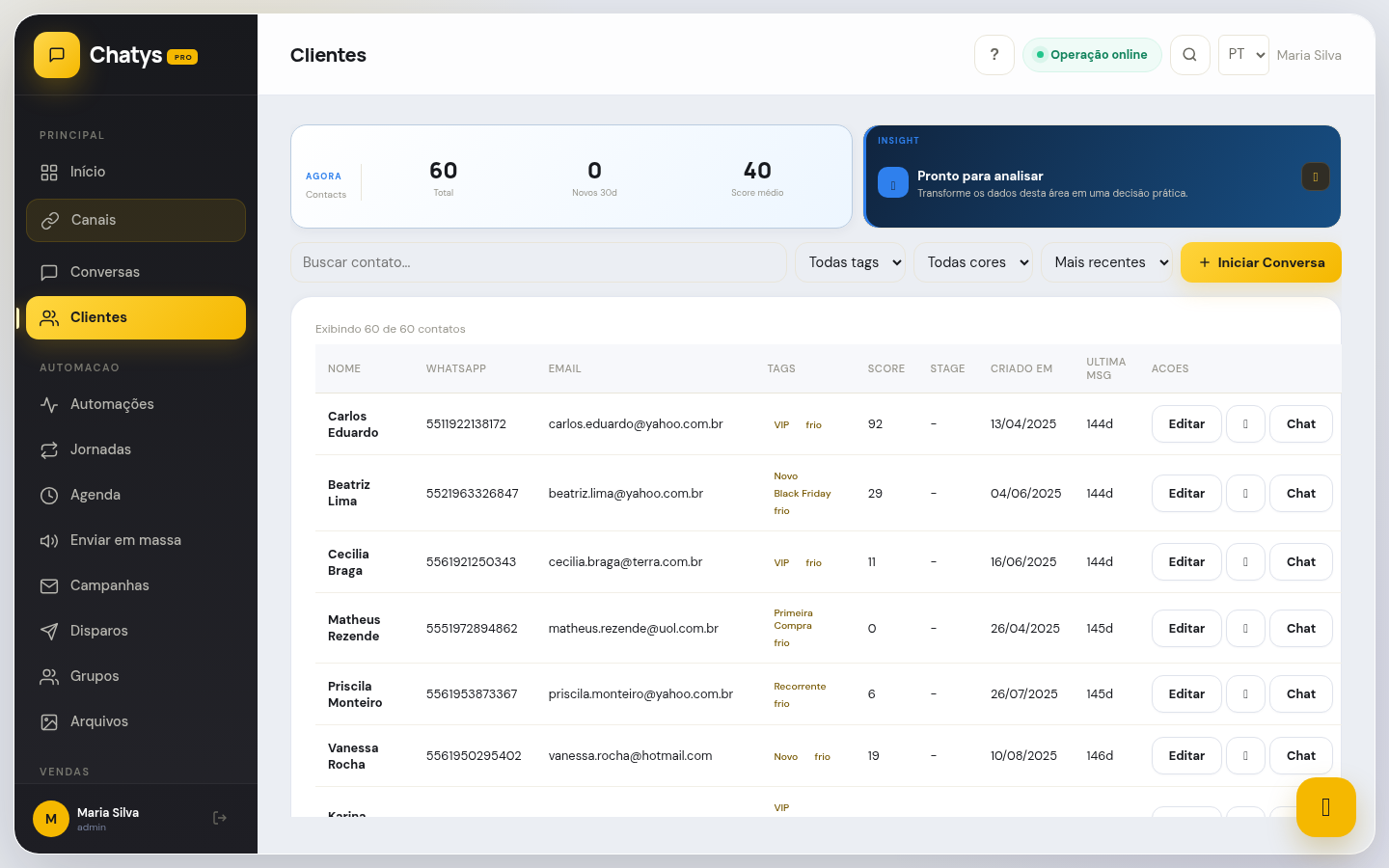
CRM de clientes — as tags de contato aparecem na lista e permitem segmentar e filtrar toda a base de clientes por categoria.
Como aplicar tags em contatos
Diferença entre tags de conversa e tags de contato
- Tags de conversa: aplicam-se apenas àquela interação específica. Úteis para classificar o motivo do contato ("Suporte Nível 1", "Devolução", "Orçamento"). Podem mudar de conversa para conversa com o mesmo cliente.
- Tags de contato: aplicam-se ao perfil do cliente e persistem para sempre. Úteis para características permanentes do cliente ("VIP", "Distribuidor", "Bloqueado", "Lead"). Não se alteram automaticamente com as conversas.
Boas práticas de organização com tags
Tags mal utilizadas criam mais confusão do que organização. Siga estas práticas recomendadas para manter o sistema de tags funcional e sustentável à medida que a equipe cresce.
- Limite de tags por conversa: mantenha no máximo 5 tags por conversa. Mais do que isso indica que as tags estão sendo usadas de forma imprecisa ou que precisam ser reorganizadas.
- Nomenclatura padronizada: defina um padrão antes de criar as tags. Exemplos de padrão: "Origem-Canal" (WA-Vendas, IG-Suporte), "Tipo-Solicitacao" (Devolucao, Orcamento, Reclamacao), "Status-CRM" (Lead, Cliente, Inativo).
- Cores com significado consistente: defina e documente o significado de cada cor. Por exemplo: vermelho = problema/urgente, verde = positivo/concluído, amarelo = aguardando, azul = informativo. Compartilhe essa convenção com a equipe.
- Revise as tags periodicamente: a cada 3 meses, revise a lista de tags e remova as que não estão sendo usadas. Tags em desuso poluem a lista e confundem novos agentes.
- Treine a equipe: crie um documento interno listando todas as tags, seus significados e quando usar cada uma. Inclua exemplos de conversas que se encaixam em cada tag.
- Não use tags para substituir campos de CRM: se você tem informações estruturadas como "Cidade", "Plano" ou "Segmento", use campos personalizados no CRM. Reserve as tags para classificações mais dinâmicas e contextuais.
Casos de uso — como aplicar no seu negócio
Veja como empresas de diferentes segmentos utilizam tags e etiquetas de conversa na prática:
🛍️ E-commerce e lojas online
Tags como "Troca", "Devolução", "Reclamação", "Elogio" e "Dúvida produto" permitem filtrar e gerar relatórios precisos. Ao fim do mês, exportar conversas com tag "Reclamação" e identificar o produto mais problemático — dado concreto para melhorar o estoque ou o fornecedor.
🏥 Clínicas e profissionais de saúde
Tags por especialidade ("Cardiologia", "Pediatria", "Ortopedia") para rotear automaticamente para o médico certo. Tag "Urgente" para pacientes com sintomas graves que precisam de retorno imediato, acionando notificação para o supervisor.
🏠 Imobiliárias e construtoras
Tags de funil de vendas — "Primeiro contato", "Visita agendada", "Proposta enviada", "Negociando", "Fechado", "Perdido" — criam um pipeline visual. O gestor vê em que etapa está cada lead sem abrir cada conversa individualmente.
🍕 Restaurantes e food service
Tag "VIP" para clientes frequentes que ganham desconto especial, "Alergia" para clientes com restrições alimentares (um fluxo avisa automaticamente a cozinha), "Reclamação" para acionar o gerente de plantão imediatamente.
💼 Serviços, consultoria e SaaS
Agência de marketing usa tags por fase do projeto: "Briefing", "Em desenvolvimento", "Aprovação", "Entregue". O gestor filtra por "Aprovação" para ver tudo que está aguardando feedback do cliente e prioriza o acompanhamento.
- Criar no máximo 15 a 20 tags — uma lista muito grande faz com que ninguém use o sistema de forma consistente.
- Usar prefixos por departamento (ex: "SUP-" para suporte, "VND-" para vendas) para organizar visualmente as tags na lista.
- Automatizar a aplicação de tags via fluxo sempre que possível para eliminar o trabalho manual repetitivo.
Solução de problemas comuns
- Tag não aparece ao buscar na lista: Verifique se a tag foi criada corretamente em Configurações → Tags. Pode acontecer de a tag ter sido criada com um espaço invisível no início ou fim do nome — exclua e recrie sem espaços extras. Certifique-se também de que não está digitando com acentuação diferente da usada no cadastro da tag.
- Cor da tag não atualiza após edição: Limpe o cache do navegador (Ctrl+Shift+Delete → Imagens e arquivos em cache) e recarregue a página. O Chatys cacheia a lista de tags por questão de performance, e o cache pode levar alguns segundos para expirar. Se o problema persistir, tente em uma aba anônima.
- Tag automática não está sendo aplicada pelo fluxo: Verifique se o fluxo está ativo (indicador verde na lista de automações). Confirme que as condições do fluxo estão corretas — teste com uma conversa real que deveria acionar o gatilho. Acesse o log do fluxo (clique no fluxo → aba "Histórico de execuções") para ver se o fluxo está sendo disparado e em qual passo está falhando.
- Tag removida voltou automaticamente após automação: Existe um fluxo de automação adicionando aquela tag baseado em uma condição que ainda está sendo ativada. Acesse Automações e filtre por fluxos que adicionam a tag em questão. Revise as condições para garantir que o fluxo só aplica a tag nas situações corretas.
- Não consigo ver a opção de criar tag (botão cinza ou ausente): A criação de tags é restrita a Administradores. Se você tem perfil de Agente ou Supervisor, não verá o botão "+" para criar novas tags. Solicite ao Administrador da conta que crie as tags necessárias ou que eleve seu perfil de acesso.
- Tags não aparecem nos relatórios de exportação: Ao exportar conversas, certifique-se de selecionar a opção "Incluir tags" na tela de exportação. Por padrão, algumas exportações simplificadas não incluem tags para reduzir o tamanho do arquivo. Use a exportação completa (CSV detalhado) para ter todos os campos disponíveis.
Este artigo foi útil?