Respostas rápidas — crie atalhos de mensagem para perguntas frequentes
Respostas rápidas são mensagens pré-escritas associadas a um atalho curto. Em vez de digitar "Olá, tudo bem? Meu nome é [nome] e estou aqui para te ajudar. Para continuarmos, preciso de algumas informações..." toda vez que inicia um atendimento, o agente digita apenas /saud e a mensagem completa é inserida automaticamente. Um clique, sem erro de digitação, com a linguagem padronizada pela empresa.
Em operações com alto volume de atendimentos, respostas rápidas bem configuradas podem reduzir em 40-60% o tempo de digitação por conversa. Este guia mostra como criar, organizar e usar esse recurso de forma eficiente.
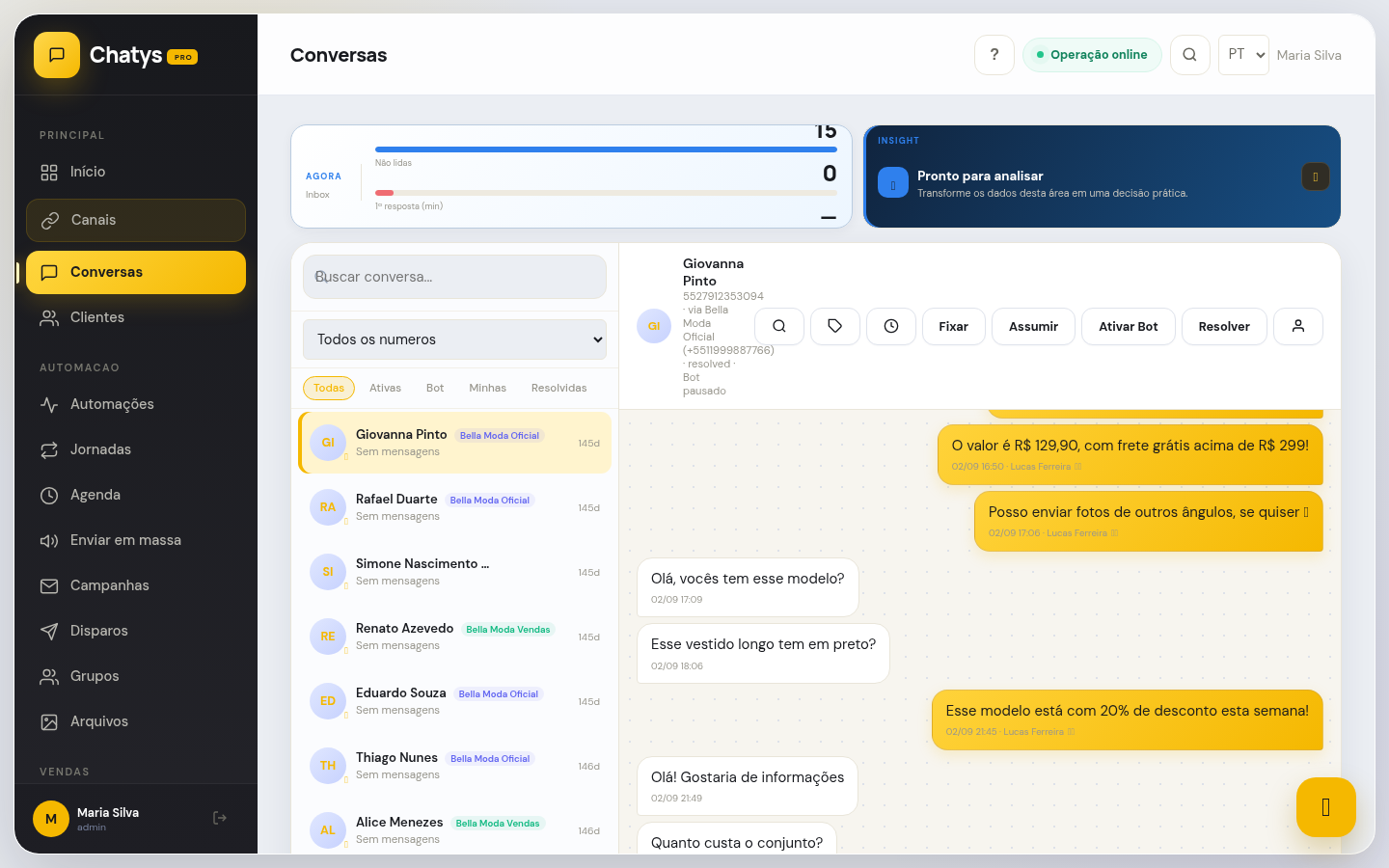
Campo de resposta com a lista de respostas rápidas aberta — digitando "/" no campo de texto exibe todas as respostas disponíveis, filtráveis pelo atalho ou pelo conteúdo.
Criando respostas rápidas
O processo de criação de respostas rápidas é direto. A parte mais importante é escolher atalhos intuitivos e mnemônicos — atalhos que o agente consegue lembrar sem precisar consultar uma lista.
Usando atalhos durante o atendimento
A experiência de uso das respostas rápidas é projetada para ser o mais fluída possível — o agente não precisa sair do campo de texto ou abrir nenhum menu separado.
Usando variáveis dinâmicas nas respostas
Variáveis dinâmicas permitem personalizar automaticamente as respostas rápidas com informações do contexto atual — sem que o agente precise digitar esses dados manualmente. As variáveis são substituídas pelos valores reais no momento em que o agente insere a resposta.
Variáveis disponíveis
- {{nome}} — nome do contato, conforme cadastrado no CRM. Se não houver nome, usa o número de telefone.
- {{primeiro_nome}} — apenas o primeiro nome do contato (extrai a primeira palavra do campo "Nome").
- {{empresa}} — nome da empresa do contato, se preenchido no CRM.
- {{agente}} — nome completo do agente que está atendendo (você).
- {{primeiro_nome_agente}} — apenas o primeiro nome do agente.
- {{data}} — data atual no formato DD/MM/AAAA.
- {{hora}} — hora atual no formato HH:MM.
- {{canal}} — nome do canal de origem da conversa (ex: "WhatsApp Vendas", "Instagram").
Exemplo de uso de variáveis
Resposta rápida com atalho "saud" e conteúdo:
"Olá, {{primeiro_nome}}! Tudo bem? Me chamo {{primeiro_nome_agente}} e estou aqui para te ajudar. Como posso te auxiliar hoje?"
Quando inserida em uma conversa com a cliente "Ana Silva", pelo agente "Roberto Costa", o texto inserido no campo será:
"Olá, Ana! Tudo bem? Me chamo Roberto e estou aqui para te ajudar. Como posso te auxiliar hoje?"
Variáveis personalizadas do CRM
Se você criou campos personalizados no CRM (ex: "Plano", "Cidade", "Data de vencimento"), pode usar essas variáveis no formato {{crm.nome_do_campo}}. Por exemplo, {{crm.plano}} será substituído pelo valor do campo "Plano" do cliente. Campos com espaços usam underscore: "Data de vencimento" vira {{crm.data_de_vencimento}}.
Organizando por categorias
Com o crescimento da equipe e o aumento do número de respostas, a organização por categorias se torna essencial. O Chatys permite criar grupos de respostas rápidas para facilitar a navegação.
Estrutura recomendada de categorias
- Abertura (3-5 respostas): saudação inicial, saudação de retorno, saudação fora do horário, apresentação da empresa.
- Coleta de informações (3-4 respostas): pedir nome, pedir CPF/CNPJ, pedir número do pedido, pedir dados de contato.
- Pagamento (4-6 respostas): dados para PIX, dados para boleto, parcelamento, prazo de compensação, segunda via.
- Entrega e Logística (3-5 respostas): prazo de entrega, como rastrear pedido, código de rastreamento, troca e devolução.
- Suporte Técnico (5-8 respostas): reset de senha, como instalar, erro de acesso, atualização do sistema, abrir ticket.
- Encerramento (3-4 respostas): despedida padrão, pesquisa de satisfação, mensagem de follow-up, encerramento sem resolução.
Respostas rápidas para toda a equipe
A distinção entre respostas da equipe e respostas pessoais é importante para garantir consistência na comunicação sem engessar os agentes.
Respostas da equipe (criadas por Administrador)
- Visíveis para todos os agentes da empresa.
- Garantem padronização de linguagem e conformidade com a política de comunicação da empresa.
- Só podem ser editadas ou excluídas por Administradores.
- Aparecem primeiro na lista de sugestões ao digitar "/".
- Recomendadas para: saudações padrão, políticas da empresa, informações de produtos, dados bancários e de pagamento.
Respostas pessoais (criadas pelo próprio agente)
- Visíveis apenas para o agente que as criou.
- Cada agente pode criar suas próprias respostas para situações que enfrenta com frequência no seu contexto específico.
- O agente pode editar e excluir suas respostas pessoais a qualquer momento.
- Aparecem após as respostas da equipe na lista de sugestões.
- Recomendadas para: frases de estilo pessoal, situações específicas do nicho que o agente atende, templates de follow-up personalizados.
Respostas com imagem, documento ou áudio
Respostas rápidas não se limitam a texto. Você pode criar respostas que incluem um arquivo de mídia junto com (ou no lugar de) o texto.
Casos de uso de respostas com mídia
- Catálogo de produtos: resposta rápida "cat" envia o PDF do catálogo atualizado automaticamente.
- Mapa de localização: resposta rápida "como-chegar" envia uma imagem com o mapa da loja mais a descrição de como chegar.
- Tabela de preços: resposta rápida "precos" envia a tabela de preços em PDF sem o agente precisar procurar o arquivo.
- Guia de instalação: resposta rápida "instalar" envia o manual de instalação em PDF com mensagem de boas-vindas.
- Comprovante de políticas: resposta rápida "politica-troca" envia o documento PDF com a política de troca e devolução.
Casos de uso — como aplicar no seu negócio
Veja como empresas de diferentes segmentos utilizam respostas rápidas (atalhos de mensagem) na prática:
🛍️ E-commerce e lojas online
Atalho "pzf" aciona a mensagem completa de prazo de entrega com todos os prazos por região. Usado 10 vezes por dia, sem o atalho o agente digitaria 3 minutos cada vez — com o atalho, 2 segundos. Eficiência de 90% nessa única tarefa repetitiva.
🏥 Clínicas e profissionais de saúde
Atalho "hor" aciona a tabela de horários de todos os médicos disponíveis; atalho "prep" envia as instruções de preparo para exame de sangue. A recepcionista atende 3 vezes mais pacientes por hora sem perder qualidade nas informações.
🏠 Imobiliárias e construtoras
Atalho "vis" aciona a mensagem de confirmação de visita com endereço, horário e nome do corretor; atalho "doc" envia a lista de documentos para financiamento. Toda a equipe padroniza o atendimento sem treinamento extra.
🍕 Restaurantes e food service
Atalho "card" aciona o cardápio completo do dia com preços; atalho "end" envia endereço, horário de funcionamento e link do Google Maps. O atendente responde em 3 segundos em vez de 2 minutos, liberando tempo para atender mais pedidos.
💼 Serviços, consultoria e SaaS
Em franquias e redes, todas as respostas rápidas criadas pelo Admin ficam disponíveis para todas as unidades. A comunicação segue o padrão da marca independentemente de quem atende — elimina variações de linguagem que prejudicam a imagem da empresa.
- Criar atalhos de 3 a 5 letras fáceis de lembrar, agrupados por prefixo de categoria (ex: "p-" para pagamento, "s-" para saudação).
- Incluir a variável {{nome}} para personalizar automaticamente sem esforço extra de digitação.
- Revisar respostas rápidas mensalmente — remover as desatualizadas e começar pelas 10 perguntas mais frequentes da equipe.
Solução de problemas comuns
- A barra "/" não abre a lista de respostas: Certifique-se de que está na aba "Resposta" (não "Nota Interna") e que o cursor está dentro do campo de texto. O atalho "/" só funciona no início de uma linha vazia ou após um espaço — se você digitar "/" no meio de uma palavra existente, não abrirá a lista. Também verifique se existem respostas rápidas cadastradas em Configurações → Respostas Rápidas.
- Variável aparece como texto literal (ex: "{{nome}}" em vez do nome do cliente): Isso acontece quando o campo correspondente não está preenchido no CRM do cliente. Abra o painel do cliente (coluna direita da conversa) e verifique se o campo "Nome" está preenchido. Edite o perfil do cliente no CRM para adicionar o dado faltante. Para o futuro, configure o fluxo de boas-vindas para coletar e salvar automaticamente o nome do cliente.
- Resposta rápida não salva — botão desabilitado: Verifique se o campo "Atalho" está preenchido e respeita as regras: máximo 20 caracteres, sem espaços, sem caracteres especiais além de hífen e underscore. Verifique também se o atalho já não está em uso por outra resposta — atalhos duplicados não são permitidos. O campo de conteúdo também não pode estar vazio.
- Atalho já está em uso por outra resposta: O Chatys não permite dois atalhos idênticos. Verifique em Configurações → Respostas Rápidas qual resposta está usando aquele atalho. Você pode renomear o atalho da resposta existente para liberar o nome desejado, ou escolher um atalho alternativo para a nova resposta (ex: "saud2" em vez de "saud").
- Resposta rápida não aparece para um agente específico: Se a resposta foi criada como "pessoal" por outro agente, ela não aparecerá para mais ninguém. Se deveria ser visível para toda a equipe, recrie a resposta com visibilidade "Para toda a equipe" (apenas Administradores podem fazer isso). Verifique também se o agente tem o filtro de categorias ativado — ele pode estar visualizando apenas uma categoria e a resposta estar em outra.
- Mídia da resposta rápida não é enviada junto com o texto: Verifique o tamanho do arquivo — o WhatsApp tem limites por tipo: imagens até 5MB, documentos até 100MB, áudios até 16MB, vídeos até 16MB. Se o arquivo for maior que o permitido, o upload falha silenciosamente. Comprima o arquivo e recrie a resposta rápida com a versão reduzida.
Este artigo foi útil?