Encerrar, arquivar e reabrir conversas no Chatys
Gerenciar o ciclo de vida das conversas é tão importante quanto respondê-las. Um inbox desorganizado, cheio de conversas abertas que já foram resolvidas há dias, prejudica a produtividade, distorce as métricas e dificulta identificar o que realmente precisa de atenção. O Chatys oferece controle granular sobre os estados de cada conversa — encerrar, arquivar, reabrir manualmente ou via automação.
Este guia explica cada estado, como transitar entre eles, como automatizar o encerramento por inatividade e como limpar a fila em lote. Ao final, você terá um inbox sempre refletindo a realidade do atendimento.
Ciclo de vida de uma conversa
Toda conversa no Chatys passa por um fluxo de estados bem definido. Entender esses estados é o ponto de partida para gerenciar o inbox com eficiência.
Os estados e suas transições
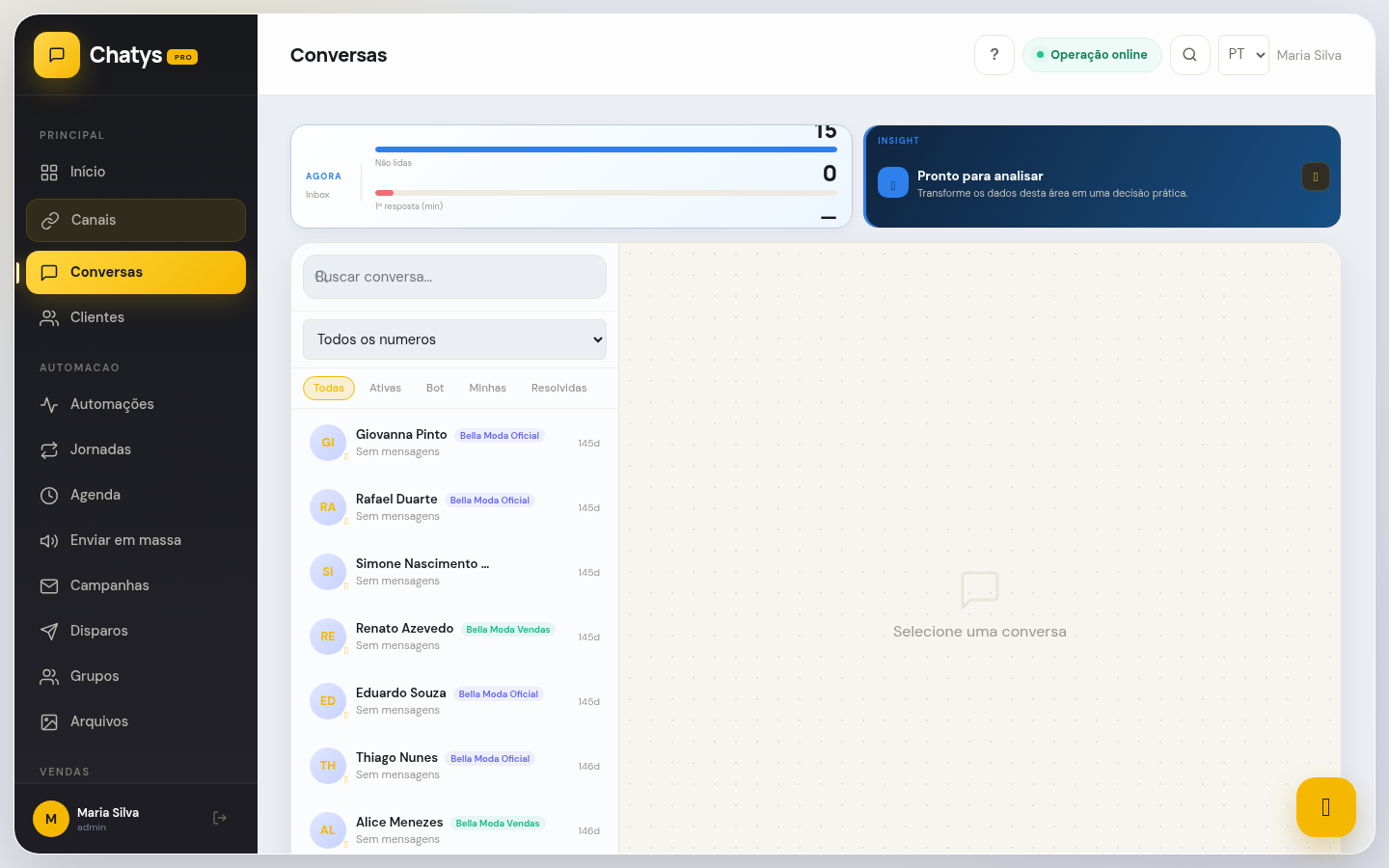
Inbox com conversas em diferentes estados — o indicador de cor ao lado de cada conversa identifica visualmente o status atual: amarelo (nova), azul (em atendimento), cinza (aguardando), verde (resolvida).
Como encerrar (resolver) uma conversa
Encerrar uma conversa é a ação mais comum e deve fazer parte do fluxo padrão do agente: responde, resolve, fecha. Existem três formas de encerrar:
Método 1: Botão "Resolver" na conversa
Método 2: Atalho de teclado
Com a conversa aberta, pressione E (sem estar no campo de texto). A conversa é encerrada sem confirmação. Esse atalho é ideal para agentes que processam alto volume de conversas e querem agilidade máxima.
Método 3: Menu de contexto na lista
Na lista de conversas do inbox, clique com o botão direito do mouse sobre qualquer conversa e selecione "Resolver" no menu de contexto. Útil para encerrar conversas sem precisar abri-las.
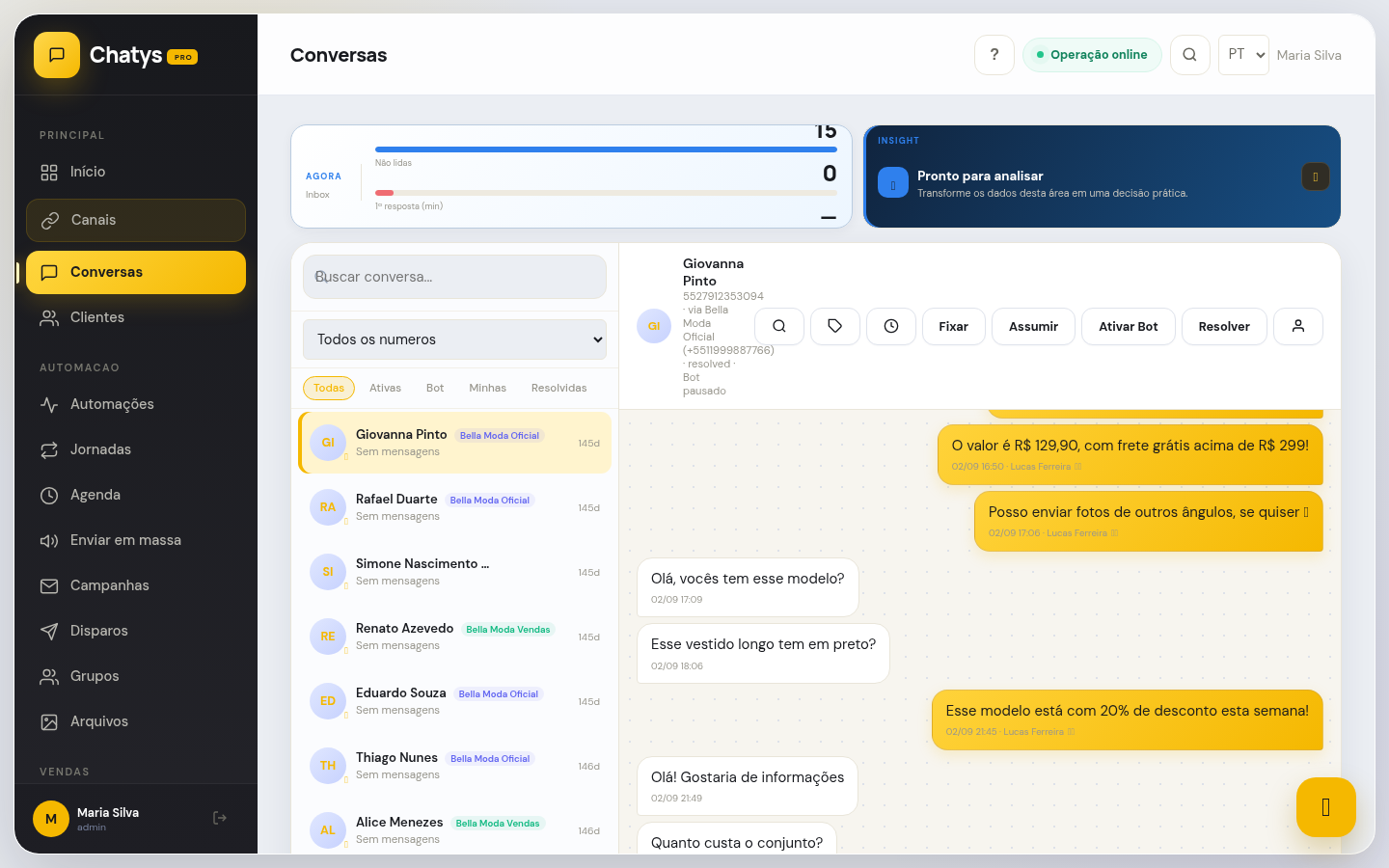
Conversa aberta — o botão "Resolver" fica no canto superior direito do chat. O atalho de teclado E também encerra a conversa sem precisar clicar.
Encerramento automático por inatividade
Um dos recursos mais poderosos para manter o inbox organizado é o encerramento automático de conversas que ficam sem resposta por um período determinado. Isso é especialmente útil para conversas em que o cliente foi atendido mas não respondeu a mensagem final do agente.
Configurando o encerramento automático
Diferença entre arquivar e resolver
Muitos agentes confundem "Arquivar" com "Resolver", mas os dois têm comportamentos distintos que impactam diretamente como o inbox funciona.
Resolver (Encerrar)
- O problema foi solucionado e a conversa está concluída.
- A conversa sai do inbox ativo mas permanece totalmente pesquisável.
- Se o cliente enviar uma nova mensagem, a conversa reabre automaticamente e aparece no inbox do agente responsável.
- Aparece nos relatórios como "Resolução bem-sucedida".
- A pesquisa de CSAT é enviada (se configurada).
- Use para: qualquer atendimento concluído normalmente.
Arquivar
- A conversa é movida para o arquivo morto e removida de todas as visualizações padrão do inbox.
- Mesmo que o cliente envie uma nova mensagem, não reabre automaticamente — requer intervenção manual de um administrador.
- Não aparece nas buscas padrão — é necessário filtrar especificamente por "Arquivadas".
- Não envia pesquisa de CSAT automaticamente.
- Use para: spam, contatos incorretos, conversas de teste, mensagens de bots, conversas antigas que não devem retornar nunca.
Como arquivar uma conversa
Reabrindo uma conversa resolvida
Conversas resolvidas podem ser reabertas de duas formas: automaticamente (quando o cliente envia nova mensagem) ou manualmente (quando o agente precisa retomar um caso encerrado por engano ou que voltou a ser necessário).
Reabertura automática
Quando uma conversa está no status "Resolvida" e o cliente envia uma nova mensagem, o Chatys reabre automaticamente a conversa. Ela volta para o inbox do agente que a havia resolvido (se ele ainda estiver ativo) ou vai para "Não atribuídas" (se o agente foi desativado). A reabertura automática é registrada na timeline da conversa.
Reabertura manual
Encerrando múltiplas conversas de uma vez
O encerramento em lote é essencial para supervisores que precisam limpar a fila no final do dia ou reatribuir conversas antigas para o histórico sem precisar abrir uma por uma.
Casos de uso — como aplicar no seu negócio
Veja como empresas de diferentes segmentos utilizam o encerramento, arquivamento e reabertura de conversas na prática:
🛍️ E-commerce e lojas online
Após resolver uma troca de produto, o agente encerra a conversa e o sistema envia automaticamente a pesquisa de CSAT. No mês seguinte, os dados mostram que o departamento de Trocas tem CSAT de 4.2/5 enquanto Entrega tem 3.1/5 — clareza objetiva de onde focar a melhoria.
🏥 Clínicas e profissionais de saúde
Encerramento automático após 48h de inatividade do paciente, com mensagem "Sua dúvida foi resolvida! Estamos aqui sempre que precisar. Para agendar sua próxima consulta: [link]". A clínica mantém a agenda cheia sem esforço manual de follow-up.
🏠 Imobiliárias e construtoras
Lead que não respondeu em 7 dias é encerrado automaticamente com tag "Sem resposta". O relatório mensal mostra quantos leads são perdidos por falta de follow-up — dado concreto para contratar mais corretores ou revisar o processo de qualificação.
🍕 Restaurantes e food service
Pedido encerrado após confirmação de entrega. O sistema reabre automaticamente se o cliente mandar "frio" ou "atrasou" — garantindo que reclamações pós-entrega não se percam no histórico e sejam tratadas como prioridade.
💼 Serviços, consultoria e SaaS
Projetos encerrados no Chatys ficam arquivados para referência futura. Quando o cliente retorna 6 meses depois com um novo projeto, o histórico completo da conversa anterior está disponível em 1 clique — contexto imediato sem precisar pedir que explique tudo de novo.
- Nunca encerrar sem verificar se a dúvida foi completamente resolvida — conversas encerradas prematuramente elevam a taxa de reabertura.
- Configurar pesquisa de CSAT no encerramento automático para coletar feedback sem esforço da equipe.
- Usar encerramento em lote no início de cada mês para limpar conversas antigas e manter as métricas de TMR confiáveis.
Solução de problemas comuns
- Conversa resolvida não aparece após reabertura manual: Após clicar em "Reabrir", verifique em qual filtro do inbox você está. Se estiver em "Minhas conversas" e a conversa foi reaberta sem agente atribuído, ela irá para "Não atribuídas". Mude para o filtro "Todas as conversas" ou "Não atribuídas" para encontrá-la. Depois atribua ao agente correto.
- Encerramento automático não está funcionando: Verifique se o fluxo de automação está ativo (indicador verde na lista de automações). Confirme que o gatilho "Inatividade" está com o tempo configurado corretamente e que não há outra automação conflitante que mantenha a conversa aberta. Teste criando uma conversa de teste e aguardando o tempo configurado para verificar se a automação dispara.
- Cliente recebe mensagem de encerramento incorreta: Verifique o fluxo de encerramento automático em Automações — especificamente a mensagem configurada na ação "Enviar mensagem" antes da ação "Resolver". Edite o texto da mensagem conforme necessário e salve. As mudanças entram em vigor imediatamente para as próximas execuções do fluxo.
- Conversa arquivada voltou para o inbox: Isso acontece se um administrador reativou manualmente a conversa. Conversas arquivadas não voltam automaticamente, mas podem ser reativadas por usuários com perfil de Admin. Verifique na timeline da conversa quem fez a reativação e o motivo, e rearquive se necessário.
- O botão "Resolver" está cinza/desabilitado: Isso pode acontecer quando a conversa foi aberta em modo somente leitura (por um agente sem permissão de edição) ou quando a conversa já está no status "Resolvida" ou "Arquivada". Verifique o status atual na barra lateral direita. Se você tem permissão e a conversa está aberta mas o botão permanece desabilitado, recarregue a página.
- O encerramento em lote parou no meio sem processar todas as conversas: O Chatys processa lotes em grupos de 50 conversas por vez. Se você selecionou mais de 50 e fechou a página durante o processamento, o restante não foi processado. Reaplique os filtros para identificar as conversas não encerradas e repita a operação em grupos menores.
Este artigo foi útil?